
¿Tu TV queda en el logo, se reinicia o no arranca?

Encontrá el firmware para tu marca y modelo de TV. Si tu televisor queda trabado en el logo, se reinicia, no inicia o presenta una falla de software, podés realizar la recuperación mediante USB/pendrive.
 Opción 1

1 firmware para tu TV
Transferí el importe indicado al alias y después envianos el comprobante + marca y modelo por WhatsApp.
ASHIMA AS50US22
Descargas ASHIMA AS50US22: firmware USB, diagrama, lista de componentes y manual service (PDF/ZIP)
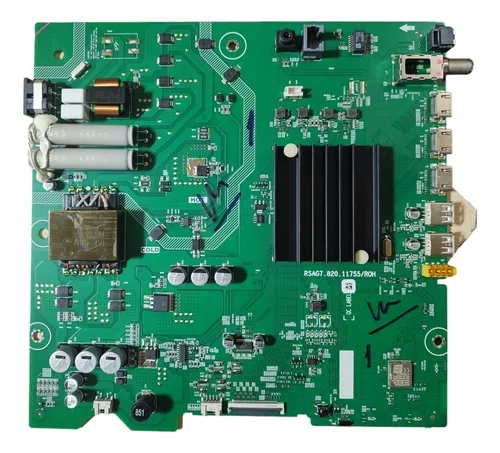
-
 Actualización de Firmware por USB — ASHIMA AS50US22 (MT9602)
 -
Actualización de Firmware por USB — RSAG7.820.11755 (MT9602)
-
Diagrama — RSAG7.820.11755 (MT9602)
-
Lista de Componentes — RSAG7.820.11755
-
Manual Service — MT9602 (RSAG7.820.11755)
-
Manual Service / Diagrama — ASHIMA AS50US22


Info detallada


Documentación técnica
Actualización de Firmware por USB — ASHIMA AS50US22 / RSAG7.820.11755 (MT9602)

ASHIMA AS50US22 — Actualización de firmware por USB

Instrucciones de instalación con pendrive (actualización normal)
- Descomprimir el firmware descargado.
- Copiar el contenido al pendrive y dejar el USB sin otros archivos.
- Conectar el pendrive a un puerto USB del televisor.
- Ingresar a: Ajustar → Soporte → Actualización de sistema → Actualizar desde USB.
- Confirmar con Reiniciar y esperar hasta que finalice la actualización.
- Finalizado el proceso, ejecutar: Ajustar → Soporte → Restaurar a los valores de fábrica.

Recomendación: no cortar la energía durante la carga. Si la falla es de hardware, la actualización no la corrige.
-
MTK9602_50A54_UHD_11755.zip (Descargas: No especificadas)
Descargas solo para miembros
 MTK9602_50A54_UHD_11755.zip (Descargas: No especificadas)
 Descargas solo para miembros
RSAG7.820.11755 (MT9602) — Actualización de firmware por USB
Guía de actualización (pendrive) — versión alternativa
- Extraer el paquete del firmware para dejar los archivos listos para USB.
- Copiar al pendrive y verificar que el dispositivo quede sin archivos extra.
- Insertar el USB en el televisor.
- Abrir la ruta: Ajustar → Soporte → Actualización de sistema → Actualizar desde USB.
- Aceptar el aviso y ejecutar Reiniciar para iniciar la instalación.
- Al terminar, restaurar a fábrica desde Ajustar → Soporte y completar la configuración inicial.
Si el TV se reinicia o se corta la energía durante el proceso, el sistema puede quedar corrupto. Evitar extensiones o tomas inestables.
-
MTK9602_50A54_UHD_11755.zip (766.07 MiB) (Descargado 89 veces)
Descargas solo para miembros
-
MTK9602_55A51GSV_UHD_11755.zip (739.66 MiB) (Descargado 85 veces)
Descargas solo para miembros


Menú Service / Modo Fábrica — ASHIMA AS50US22
Advertencia: cambios sin criterio en el menú de fábrica pueden provocar fallas de software o bloqueo del equipo.


Nota: Acceso pensado para diagnóstico y configuración interna. Registrar valores antes de modificar.
Menú Service / Modo Fábrica — RSAG7.820.11755
Precaución: el menú de servicio es sensible; un cambio incorrecto puede generar fallas permanentes de configuración.
Nota: Si vas a cambiar parámetros, guardar valores originales antes de editar.

Reset / Restaurar a valores de fábrica — ASHIMA AS50US22
El reset borra configuración y deja el TV como al primer encendido.
Método 1 — Menú de usuario
Método 2 — Menú de service (Clean All)
Nota: El reset restaura software/parámetros. Si la falla es hardware, puede no solucionarse.
Reset / Restaurar a valores de fábrica — RSAG7.820.11755
Se puede restaurar desde menú normal o desde service (Clean All).
Ruta por menú de usuario
Ruta por menú de service
Nota: Útil para “limpiar” configuración; no reemplaza un firmware correcto si el software quedó corrupto.

Modificar marca o logo / Project ID — ASHIMA AS50US22
Se usa cuando el logo cambia tras reemplazo de main, reinstalación de firmware o intervención en memoria.
Nota: Si el menú no muestra opciones de logo, suele depender de firmware/configuración de fábrica.
Modificar marca o logo / Project ID — RSAG7.820.11755
Ajuste de logo recomendado cuando la placa quedó con marca distinta después de un reemplazo o actualización.
Nota: En algunas variantes la lista de logos puede ser limitada; depende de la versión de software.

Bajar corriente a LEDs / Backlight — ASHIMA AS50US22
Nota: Modificación tentativa: al reducir corriente baja el brillo. Evaluar el nivel final de luminosidad y consumo en cada caso.
Bajar corriente a LEDs / Backlight — RSAG7.820.11755
Nota: Ajuste orientado a bajar corriente de LEDs. Controlar resultado para no dejar el panel con brillo insuficiente.
Comentarios &
Soporte Técnico
Comparte fallas, soluciones, firmware probado, imágenes técnicas y experiencias de reparación para ayudar a otros técnicos. Todos los aportes pasan por revisión antes de publicarse.
Tu comentario técnico
El formulario está visible, pero solo los usuarios con acceso pueden enviarlo.




