
¿Tu TV queda en el logo, se reinicia o no arranca?

Encontrá el firmware para tu marca y modelo de TV. Si tu televisor queda trabado en el logo, se reinicia, no inicia o presenta una falla de software, podés realizar la recuperación mediante USB/pendrive.
 Opción 1

1 firmware para tu TV
Transferí el importe indicado al alias y después envianos el comprobante + marca y modelo por WhatsApp.
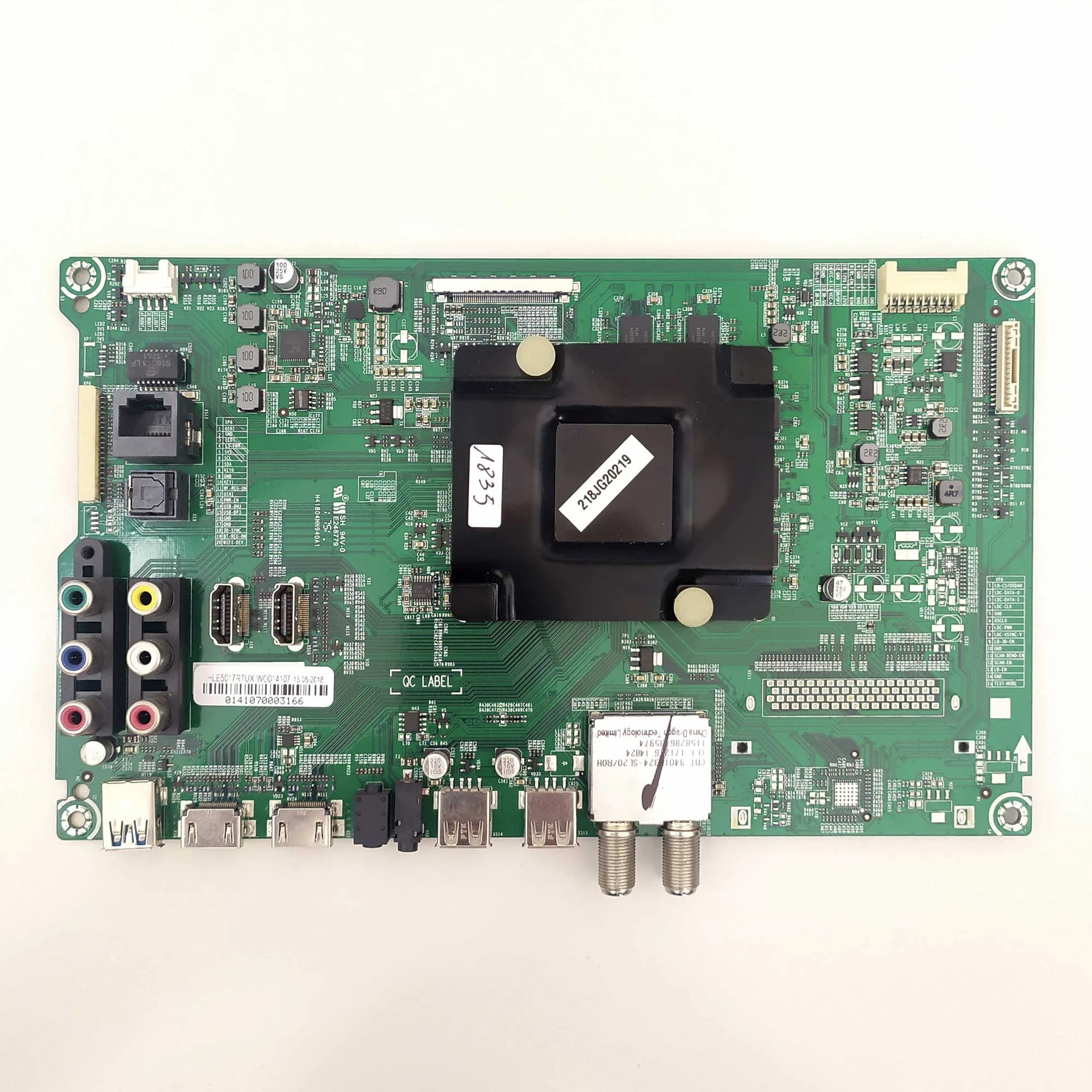
BGH BLE4917RTU
Descargas BGH BLE4917RTU: firmware USB, diagramas, manual service y datos de memoria (PDF/ZIP/RAR)
-
 Firmware — Actualización por USB BGH BLE4917RTU (MT5658 / UHD)
 -
Firmware — Instalación forzada por USB BGH BLE4917RTU (MT5658 / UHD)
-
Firmware — Actualización por USB RSAG7.820.7343 (MT5658 / UHD)
-
Firmware — Actualización por USB RSAG7.820.7677 (MT5658 / UHD)
-
Firmware — Instalación forzada por USB RSAG7.820.7677 (MT5658 / UHD)
-
Diagrama — MainBoard RSAG7.820.7343
-
Lista de componentes — RSAG7.820.7343
-
Diagrama — MainBoard RSAG7.820.7677
-
Diagrama — PowerBoard RSAG7.820.7682 (HLL-4455WJ)
-
Manual Service — BGH BLE4917RTU
-
Manual Service — 50" 4K (RSAG7.820.7343)
-
Manual Service — 55" 4K (RSAG7.820.7343)
-
Manual Service — RSAG7.820.7677
-
 Datos de Memoria / DUMP — eMMC KLM8G1GEME-B041 (RSAG7.820.7343)


Info detallada


Documentación técnica
Firmware por USB — MT5658 / BGH BLE4917RTU (UHD) — Actualización + Forzado

BGH BLE4917RTU — Actualización de Firmware por USB

Instrucciones de instalación con pendrive
- Descargar el firmware correspondiente para BLE4917RTU / MT5658 en formato .zip.
- Descomprimir el archivo descargado (quedará el paquete de actualización con extensión .pkg).
- Copiar el contenido al pendrive y verificar que no haya otro archivo .pkg adicional en el USB.
- En el TV: Ajustes → Acerca TV → Actualización de sistema → Actualizar desde USB. Confirmar con Reiniciar.

Recomendación: usar un pendrive vacío y estable para evitar errores durante la lectura del paquete.
-
MT5658_49N3500_UHD_J0912.zip (Descargas: No especificadas)
Descarga disponible a miembros con suscripcion activa
BGH BLE4917RTU — Instalación Forzada de Firmware por USB
Guía de instalación forzada (pendrive)
- Descargar el firmware .zip para MT5658 (UHD).
- Extraer el contenido y copiarlo al USB (controlar que no haya otro .pkg dentro del pendrive).
- Insertar el pendrive en el TV.
- Desenchufar el televisor y esperar 5 segundos.
- Volver a enchufar y mantener presionado Power hasta que aparezca Software updating.
- Esperar a que finalice, regrese al sistema y retirar el pendrive.
- Luego ingresar al menú de service y ejecutar Option → Clean All. Tras el reinicio, completar la configuración inicial.

Si el logo queda incorrecto luego del proceso, aplicar el instructivo de cambio de marca desde Factory → Options → Logo.
-
MT5658_49N3500_UHD_J0912.zip (Descargas: No especificadas)
Descarga disponible a miembros con suscripcion activa
RSAG7.820.7343 (MT5658) — Actualización de Firmware por USB
Instalación desde el menú (USB)
- Elegir el firmware compatible con el TV/placa (familia MT5658 UHD) y descargarlo en .zip.
- Descomprimir el paquete y pasar el contenido al pendrive, evitando que queden otros .pkg en el USB.
- Conectar el pendrive al televisor.
- Abrir Ajustes → Acerca TV → Actualización de sistema → Actualizar desde USB y aceptar el reinicio.
- Esperar el proceso completo sin cortar energía.
Antes de instalar, conviene identificar la versión instalada desde el menú de service para seleccionar el paquete correcto de esta lista.
- MT5658_43M5010_UHD_J0827.zip (481.83 MiB) (Descargado 168 veces)Descarga disponible a miembros con suscripcion activa
- MT5658_43M5010_UHD_J0912.zip (481.67 MiB) (Descargado 104 veces)Descarga disponible a miembros con suscripcion activa
- MT5658_49N3500_UHD_J0412.zip (455.44 MiB) (Descargado 18 veces)Descarga disponible a miembros con suscripcion activa
- MT5658_49N3500_UHD_J0912.zip (455.44 MiB) (Descargado 57 veces)Descarga disponible a miembros con suscripcion activa
- MT5658_50N3000_UHD_J0816.zip (481.82 MiB) (Descargado 276 veces)Descarga disponible a miembros con suscripcion activa
- MT5658_50N3080_UHD_J0912.zip (481.65 MiB) (Descargado 423 veces)Descarga disponible a miembros con suscripcion activa
- MT5658_50M5010_UHD_J0827.zip (607.31 MiB) (Descargado 133 veces)Descarga disponible a miembros con suscripcion activa
- MT5658_50M5010_UHD_J0904.zip (607.33 MiB) (Descargado 79 veces)Descarga disponible a miembros con suscripcion activa
- MT5658_50M5010_UHD_J0912.zip (607.14 MiB) (Descargado 124 veces)Descarga disponible a miembros con suscripcion activa
- MT5658_55M5010_UHD_I0706.zip (580.97 MiB) (Descargado 31 veces)Descarga disponible a miembros con suscripcion activa
- MT5658_55N3070_UHD_J0904.zip (482.74 MiB) (Descargado 66 veces)Descarga disponible a miembros con suscripcion activa
- MT5658_55N3080_UHD_J0912.zip (481.64 MiB) (Descargado 175 veces)Descarga disponible a miembros con suscripcion activa
- MT5658_55N3500_UHD_J0912.zip (455.44 MiB) (Descargado 109 veces)Descarga disponible a miembros con suscripcion activa
- MT5658_65N3030_UHD_J0929.zip (481.82 MiB) (Descargado 26 veces)Descarga disponible a miembros con suscripcion activa
- MT5658_65M6010_UHD_J0904.zip (482.73 MiB) (Descargado 42 veces)Descarga disponible a miembros con suscripcion activa
RSAG7.820.7677 (MT5658) — Actualización de Firmware por USB
Pasos (actualizar desde USB)
- Descargar el firmware que corresponda a la variante del equipo (UHD / MT5658).
- Descomprimir y copiar al USB, cuidando que no haya otro archivo .pkg dentro del pendrive.
- Conectar el pendrive al televisor.
- Ingresar a Ajustes → Acerca TV → Actualización de sistema → Actualizar desde USB y confirmar.
Si el TV indica “ya está actualizado”, revisar versión instalada en el menú de service antes de insistir con otro paquete.
-
MT5658_49N3500_UHD_J0912.zip (Descargas: No especificadas)
Descarga disponible a miembros con suscripcion activa
-
MT5658_55N3500_UHD_J0912.zip (Descargas: No especificadas)
Descarga disponible a miembros con suscripcion activa
RSAG7.820.7677 (MT5658) — Instalación Forzada de Firmware por USB
Procedimiento de forzado (desenchufe + Power)
- Descargar y descomprimir el firmware de la familia MT5658 UHD.
- Copiar el contenido al pendrive y confirmar que no existan otros .pkg en el USB.
- Insertar el pendrive en el TV.
- Desenchufar el equipo, esperar 5 segundos y volver a conectar.
- Mantener presionado Power hasta que aparezca el mensaje Software updating.
- Dejar terminar la instalación, retirar el USB y entrar al menú de service.
- En Service ejecutar Option → Clean All. Luego del reinicio, completar la configuración inicial.
Si el logo/marca queda incorrecto tras la limpieza, aplicar el cambio desde Factory → Options → Logo.
-
MT5658_49N3500_UHD_J0912.zip (Descargas: No especificadas)
Descarga disponible a miembros con suscripcion activa
-
MT5658_55N3500_UHD_J0912.zip (Descargas: No especificadas)
Descarga disponible a miembros con suscripcion activa


Archivos de memoria — RSAG7.820.7343
Descargas disponibles para regrabar memoria eMMC. Acceso limitado a miembros.
 EMMC_AUTO_ISP_4255.rar
 Descarga disponible a miembros con suscripcion activa
Instrucciones de conexión eMMC — RSAG7.820.7343


Nota:
En BGH BLE4917RTU, el dump se usa como “imagen de rescate” porque trae los datos que la placa necesita para iniciar:
arranque/boot, configuración básica y partes del sistema. Sirve para recuperar TVs con logo fijo, reinicios o pantalla negra por corrupción de firmware,
escribiendo directo al chip sin depender del menú o USB.


Menú Service / Modo Fábrica — BLE4917RTU (MT5658)
Advertencia: el menú de servicio permite modificar parámetros internos. Hacer cambios sólo con criterio técnico y anotando valores originales.
Nota: Si se activa un modo de fábrica sin querer, apagar/encender y validar que el OSD quede normal.

Reset / Restaurar a valores de fábrica — BLE4917RTU
Nota: Después de actualizar firmware, el reset ayuda a evitar fallas por parámetros antiguos.

Cambio de marca / logo — Factory → Options → Logo
Útil si se reemplazó la mainboard, se reinstaló el firmware o se regrabaron memorias y el TV muestra una marca incorrecta.
Nota: La disponibilidad de logos puede variar según el firmware instalado y el perfil de fábrica.
Netflix: códigos de error y comprobación de red — BLE4917RTU
Si Netflix no abre o se cae, suele estar vinculado a conectividad (Internet, DNS, router) o a limitaciones de la red. Mantener firmware actualizado ayuda a descartar fallas del sistema.
NETFLIX — Error NW-3-6: indica que la TV no está conectada a una red con salida real a Internet. Conectar correctamente a Internet antes de reintentar.
NETFLIX — Error ui-800-3: puede aparecer cuando la red tiene restricciones para Netflix. Presionar Más información y ejecutar la comprobación para evaluar conexión con servidores.
NETFLIX — Error tvq-pm-100: asociado a conectividad. Revisar que el acceso a Internet sea estable y sin bloqueos. Usar Más información para test de red.
NETFLIX — “No podemos procesar tu solicitud en este momento…”: se relaciona con problemas de red o restricciones. Verificar Internet y reintentar.
NETFLIX — Error tvq-details-menu-100: también apunta a conectividad. Validar acceso a Internet y posibles filtros de red.
NETFLIX — Baja calidad de video: si la imagen se ve muy comprimida, suele ser por velocidad insuficiente. Probar: (a) acercar router a la TV, (b) conectar por Ethernet. Para ver datos de reproducción, presionar Info durante el video (se muestra en esquina superior izquierda) y volver a presionar Info para ocultar.
Notas de 4K: para ver contenido 4K se requiere un plan Ultra HD y una velocidad de conexión de al menos 10 Mb/s.
Nota: Si el problema es intermitente, repetir la prueba por Ethernet para aislar fallas de WiFi.
YouTube: “There is no internet connection” y baja calidad
YouTube — “There is no internet connection”: aparece cuando la TV está conectada a una red sin acceso a Internet real. Conectar a Internet y reintentar.
YouTube — Baja calidad: si reproduce con resolución muy baja, normalmente es por velocidad limitada. Probar acercar el router o usar Ethernet.
Nota: Si la red tiene proxy o filtrado, algunas apps pueden fallar aunque “haya WiFi”. Validar salida a Internet.
Firmware: identificar versión instalada (antes de actualizar)
Este equipo puede salir al mercado con distintas versiones según display y componentes. Para elegir el firmware correcto sin desarmar, se recomienda leer la versión desde Service.
Nota: Elegir un paquete incorrecto puede dejar el panel mal configurado (imagen doble, invertida o sin video).
Aportes técnicos: pantalla doble y standby bloqueado
Caso 01 — Pantalla doble / no deja instalar por USB: se reportó una main de 43" que muestra imagen doble; al intentar cargar firmware de 50" por USB, el sistema indica que ya está actualizado o no inicia el proceso.
Caso 02 — Standby bloqueado / 3.3V bajo en regulador: se describió un ingreso con bloqueo en standby donde, en lugar de 3.3V, se medían aproximadamente 2.6V a la salida del regulador N17 (pieza citada: TLV1117LV33DCY).
Nota: Antes de insistir con firmware, validar tensiones de alimentación del micro. Una regulación fuera de valor puede simular “falla de software”.
Comentarios &
Soporte Técnico
Comparte fallas, soluciones, firmware probado, imágenes técnicas y experiencias de reparación para ayudar a otros técnicos. Todos los aportes pasan por revisión antes de publicarse.
Tu comentario técnico
El formulario está visible, pero solo los usuarios con acceso pueden enviarlo.




