
¿Tu TV queda en el logo, se reinicia o no arranca?

Encontrá el firmware para tu marca y modelo de TV. Si tu televisor queda trabado en el logo, se reinicia, no inicia o presenta una falla de software, podés realizar la recuperación mediante USB/pendrive.
 Opción 1

1 firmware para tu TV
Transferí el importe indicado al alias y después envianos el comprobante + marca y modelo por WhatsApp.
DAEWOO DWLED-40FHDN
Descargas DAEWOO DWLED-40FHDN: firmware USB, diagramas y manuales técnicos (PDF/ZIP)
-
 DAEWOO DWLED-40FHDN - Actualización de Firmware / USB
 -
DAEWOO DWLED-40FHDN - Tildado con logo en pantalla
-
DAEWOO DWLED-40FHDN - Solución a No funciona Netflix
-
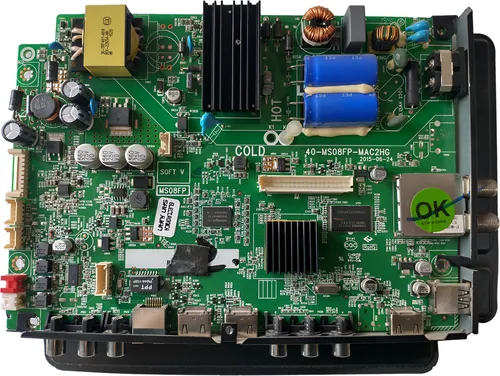
Actualización de Firmware — MS08EP / MS08FP (40-MS08FP-MAC2HG)
-
Firmware — MS08EP / MS08FP (40-MS08FP-MAC2HG): Instalación Forzada!!
-
Diagrama — 40-MS08FP-MAC2HG
-
Manual de Usuario — DAEWOO DWLED-40FHDN
-
Manual Service / Diagrama — DAEWOO DWLED-40FHDN
-
Manual Service — Chasis MS08EP (32HD)
-
Manual Service — Chasis MS08EP (40FHD)
-
Manual Service — Chasis MS08EP (43FHD)


Info detallada


Documentación técnica
Firmware por USB — MS08EP-LA / DAEWOO DWLED-40FHDN (Normal + Forzado)

DAEWOO DWLED-40FHDN — Actualización de Firmware / USB (V053)
Instrucciones de instalación con pendrive
- Descargar el firmware MS08EPupgrade_V053.zip y descomprimirlo.
- Copiar el archivo “MS08EPupgrade.bin” en un pendrive.
- Conectar el USB al televisor.
- Entrar a: Sistema > Act. de Software > Por USB desde el botón Ajustes.
- Confirmar y esperar a que termine la instalación.
- Al finalizar, el TV se reinicia.
- Restaurar valores del sistema después de actualizar.
- Ruta sugerida: Menú → Opción → Restablecer (clave: 0000 o 1234).
- Desenchufar el TV y esperar 30 segundos.
- Conectar nuevamente y completar la configuración inicial.


Si la imagen no queda correcta, ajustar Project ID según el panel del modelo y repetir restauración de valores.
-
MS08EPupgrade_V053.zip (Descargas: No especificadas)
Descarga disponible a miembros con suscripción activa
 MS08EPupgrade_V053.zip (Descargas: No especificadas)
 Descarga disponible a miembros con suscripción activa
DAEWOO DWLED-40FHDN — Reinstalar firmware (TV tildado en logo / sin imagen)
Guía de instalación forzada (pendrive)
- Descomprimir el firmware descargado para obtener el archivo .bin.
- Formatear el USB en FAT32.
- Apagar el televisor quitando el cable de alimentación.
- Copiar al pendrive el archivo “MS08PBRupgrade.bin”.
- Conectar el USB al puerto del SMART TV.
- Mantener presionado el botón de encendido en el teclado del TV antes de conectar el cable AC.
- Conectar a la red y mantener presionado 5–8 segundos hasta que aparezca el mensaje de instalación.
- Si el pendrive parpadea, el equipo está grabando el software.
- No apagar ni desconectar el USB durante el proceso.
- Al finalizar, el TV debe reiniciarse automáticamente.
- Entrar al menú fábrica (Contraste 9,7,3,5).
- Seleccionar NVM Reset para autoajustar parámetros de pantalla.
Si luego de reinstalar la imagen no queda correcta, revisar el Project ID del panel y restaurar valores del sistema.
-
MS08EPupgrade_V053.zip (Descargas: No especificadas)
Descarga disponible a miembros con suscripción activa
DAEWOO DWLED-40FHDN — Netflix no funciona: actualizar a Versión 53
Pasos para cargar firmware (USB)
- Descomprimir el archivo descargado.
- Formatear el USB en FAT32.
- Copiar “MS08PBRupgrade.bin” al pendrive formateado.
- Conectar el USB al televisor.
- Entrar a Menú → Opción → Actualización de Software (Software Upgrade).
- Presionar OK y confirmar cuando se detecte la actualización.
Luego de actualizar, si la imagen queda incorrecta, configurar Project ID y restaurar valores del sistema.
-
MS08EPupgrade_V053.zip (Descargas: No especificadas)
Descarga disponible a miembros con suscripción activa
MS08EP / MS08FP (40-MS08FP-MAC2HG) — Actualización por USB
Guía de actualización (menú del sistema)
- Descargar el firmware y extraer el contenido del paquete.
- Copiar “MS08EPupgrade.bin” al pendrive.
- Insertar el USB en el TV.
- Ir a Sistema → Act. de Software → Por USB desde Ajustes.
- Confirmar y esperar el final del proceso.
- Permitir el reinicio automático al terminar.
- Luego, restaurar valores para evitar fallas por configuración previa.
- Ruta típica: Menú → Opción → Restablecer (0000 o 1234).
- Desenchufar 30 segundos para reinicio en frío.
- Encender y completar asistente de inicio.
Si la imagen queda fuera de escala o invertida, revisar Project ID del panel instalado.
-
MS08EPupgrade_V053.zip (Descargas: No especificadas)
Descarga disponible a miembros con suscripción activa
MS08EP / MS08FP (40-MS08FP-MAC2HG) — Instalación Forzada!!
Instrucciones de instalación forzada con pendrive
- Con el firmware ya descargado, descomprimirlo y dejar listo el archivo .bin.
- Copiar el archivo .bin al pendrive.
- Conectar el USB al TV.
- Desenchufar el televisor y esperar 30 segundos.
- Mantener presionado el botón de encendido mientras se conecta nuevamente a la red.
- Cuando el LED empiece a parpadear, soltar el botón.
- El equipo inicia el modo descarga y comienza la instalación.
- No apagar el TV durante la carga del firmware.
- Al finalizar, realizar configuraciones de inicio y verificar la imagen.
- Si la imagen no es correcta, revisar Project ID y restaurar valores del sistema.
Evitar cortes de energía durante el proceso: una interrupción puede dejar el software corrupto.
-
MS08EPupgrade_V053.zip (Descargas: No especificadas)
Descarga disponible a miembros con suscripción activa


Menú Service / Modo Fábrica — DAEWOO DWLED-40FHDN (MS08EP-LA)
Advertencia: modificar configuraciones sin comprender su función puede provocar pérdida de imagen o daños en parámetros internos.


Nota: Tomar nota de valores antes de modificar: es la forma más rápida de volver atrás si aparece imagen invertida o sin señal.

Configuración Project ID — DAEWOO DWLED-40FHDN (ID 010)
El Project ID ajusta la combinación de marca/panel. Un ID equivocado puede dejar el televisor sin imagen.
Nota: Es recomendable registrar el ID actual en pantalla antes de cambiarlo para facilitar la recuperación.
Voltajes publicados — MS08EP-LA
Valores listados para diagnóstico (incluye standby donde se indicó).


Nota: Si falta alguna tensión, revisar reguladores y carga asociada antes de cambiar firmware.
Warm Up: prueba de panel / colores intermitentes — MS08EP/MS08FP
Activación: modo de test con colores plenos para evaluación visual del panel.

Desactivación: se indicó que se realiza desde el teclado del TV.
Nota: Este modo es de prueba. Si queda habilitado, puede interpretarse como una falla de panel aunque sea una opción del service.

Desactivar modo service / Factory Hotkey — MS08EP/MS08FP
Procedimiento publicado para quitar el cartel de service y dejar Factory Hotkey en DES.
Nota: Si Warm Up quedó activo, al deshabilitar Factory Hotkey debería dejar de mostrarse el modo de prueba.
Comentarios &
Soporte Técnico
Comparte fallas, soluciones, firmware probado, imágenes técnicas y experiencias de reparación para ayudar a otros técnicos. Todos los aportes pasan por revisión antes de publicarse.
Tu comentario técnico
El formulario está visible, pero solo los usuarios con acceso pueden enviarlo.





