
¿Tu TV queda en el logo, se reinicia o no arranca?

Encontrá el firmware para tu marca y modelo de TV. Si tu televisor queda trabado en el logo, se reinicia, no inicia o presenta una falla de software, podés realizar la recuperación mediante USB/pendrive.
 Opción 1

1 firmware para tu TV
Transferí el importe indicado al alias y después envianos el comprobante + marca y modelo por WhatsApp.
DAEWOO DWLED-43FHDS2
Descargas DAEWOO DWLED-43FHDS2: firmware USB, diagrama y manual service (PDF/ZIP)
-
 DAEWOO DWLED-43FHDS2 - Actualización de Firmware / USB
 -
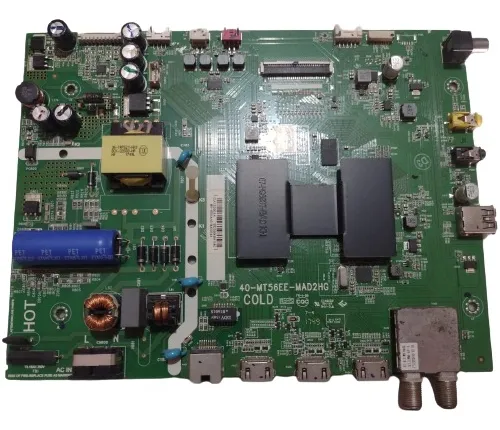
Actualización de Firmware MT56B-LA (40-MT56EE-MAD2HG)
-
Firmware DAEWOO DWLED-43FHDS2: Instalación Forzada!!
-
Firmware MT56B-LA (40-MT56EE-MAD2HG): Instalación Forzada!!
-
Diagrama — 3MT56EE (40-MT56EE-MAD2HG)
-
Manual Service / Diagrama — DAEWOO DWLED-43FHDS2
-
Manual Service — 3MT56EE


Info detallada


Documentación técnica
Firmware por USB — 3MT56EE / MT56B-LA / DAEWOO DWLED-43FHDS2 (Actualización + Forzado)

DAEWOO DWLED-43FHDS2 — Actualización de Firmware / USB
Instrucciones de actualización con pendrive
- Descargar el firmware correspondiente en formato .zip.
- Descomprimir el paquete y ubicar el archivo con extensión .bin.
- Copiar el .bin a un pendrive (preferentemente vacío).
- Conectar el pendrive al puerto USB del televisor.
- Ingresar con el control a Ajustes y abrir Sistema → Act. de Software → Por USB.
- Confirmar y esperar a que finalice la instalación.
- Al terminar, el TV se reinicia automáticamente.
- Luego de actualizar, realizar restablecer valores (clave habitual 0000 o 1234).
- Desconectar el TV de la red eléctrica y esperar 30 segundos.
- Volver a conectar y completar el asistente de configuración inicial.


Si luego de la actualización la marca no coincide o la imagen queda descalibrada, revisar la configuración de Project ID para el panel correspondiente.
-
MT56BLA_V347.zip (Descargas: No especificadas)
DESCARGA DISPONIBLE A MIEMBROS CON SUSCRIPCION ACTIVA
 MT56BLA_V347.zip (Descargas: No especificadas)
 DESCARGA DISPONIBLE A MIEMBROS CON SUSCRIPCION ACTIVA
MT56B-LA (40-MT56EE-MAD2HG) — Actualización de Firmware por USB
Guía de instalación (método por menú)
- Bajar el paquete de firmware .zip correspondiente a la plataforma MT56B-LA.
- Extraer el contenido hasta tener disponible el archivo .bin.
- Copiar el .bin al pendrive y conectarlo al televisor.
- Abrir Ajustes y entrar en Sistema.
- Buscar Act. de Software y elegir la opción Por USB.
- Aceptar la actualización y no interrumpir el proceso.
- Una vez finalizada la carga, el equipo reinicia por sí solo.
- Restablecer valores del sistema al terminar (clave típica 0000 o 1234).
- Desenchufar el TV y esperar 30 segundos antes de volver a usarlo.
- Conectar nuevamente y completar la configuración inicial si el sistema lo solicita.
En reemplazos de placa, una imagen invertida o fuera de escala suele indicar Project ID incorrecto para el panel.
-
MT56BLA_V347.zip (Descargas: No especificadas)
DESCARGA DISPONIBLE A MIEMBROS CON SUSCRIPCION ACTIVA
Firmware DAEWOO DWLED-43FHDS2: Instalación Forzada!!
Instrucciones de instalación forzada con pendrive
- Descargar el firmware correspondiente (.zip) para esta plataforma.
- Descomprimir y dejar listo el archivo con extensión .bin.
- Copiar el .bin al pendrive y conectarlo al TV.
- Desconectar el televisor de la energía y esperar 30 segundos.
- Mantener presionado el botón Encendido del TV y volver a enchufarlo.
- Soltar el botón cuando el LED comience a parpadear.
- El sistema inicia el modo de descarga y empieza la instalación del software.
- No apagar el TV durante la carga del firmware.
- Esperar a que finalice y el equipo complete el reinicio.
- Realizar las configuraciones de inicio cuando el televisor vuelva a encender.
La instalación forzada se usa cuando el sistema no inicia correctamente. Si hay falla de hardware (fuente, main, panel), el firmware puede no resolver el problema.
-
update_V347.zip (Descargas: No especificadas)
DESCARGA DISPONIBLE A MIEMBROS CON SUSCRIPCION ACTIVA
Firmware MT56B-LA (40-MT56EE-MAD2HG): Instalación Forzada!!
Guía de arranque forzado (USB)
- Obtener el firmware .zip indicado para MT56B-LA.
- Extraer el contenido y preparar el archivo .bin.
- Copiar el .bin al pendrive y conectarlo al televisor.
- Con el TV apagado, desenchufar y esperar 30 segundos.
- Mantener presionado Encendido y enchufar nuevamente.
- Cuando el LED comience a titilar, soltar el botón.
- El equipo entra en modo descarga y ejecuta la actualización desde el USB.
- Evitar cortes de energía durante la instalación.
- Esperar la finalización del proceso y el reinicio automático.
- Completar la configuración inicial una vez que el sistema vuelva a iniciar.
Recomendación: usar un pendrive confiable y no agregar archivos extra. Una actualización interrumpida puede dejar el sistema corrupto.
-
update_V347.zip (Descargas: No especificadas)
DESCARGA DISPONIBLE A MIEMBROS CON SUSCRIPCION ACTIVA


Menú Service / Modo Fábrica / Modo Diseño — DWLED-43FHDS2
Advertencia: modificar parámetros del menú de servicio sin conocer su función puede dejar el TV sin imagen o inoperable.


Nota: Antes de cambiar valores, registrar los parámetros originales. Un ajuste incorrecto puede causar imagen invertida, fuera de escala o pantalla negra.

Configurar Project ID — DAEWOO DWLED-43FHDS2 (ID 137)
El Project ID es el parámetro que define la configuración de marca/panel usada por el firmware. Si la imagen queda invertida o descalibrada, suele indicar un ID incorrecto.


Nota: Cuidado con elegir IDs de resoluciones distintas; un seteo equivocado puede dejar el equipo sin imagen hasta recuperar el ID correcto.

Desactivar Modo Service / Factory Hotkey — DWLED-43FHDS2
Si aparece un cartel en el vértice inferior izquierdo y parpadea, el TV puede estar con Factory Hotkey activo.
Nota: Esto desactiva la función de hotkey de fábrica y devuelve el equipo a un uso normal.
Warm Up: prueba de colores / desactivación — DWLED-43FHDS2
El modo Warm Up se utiliza para verificar visualmente el panel (muestra colores plenos por intervalos).
Nota: Warm Up es una prueba de vida del panel. Si queda activado, el TV puede mostrar patrones de colores de manera continua.

Backlight: Bajar corriente a LEDs — Aporte (3MT56EE)
Aporte técnico reportado para reducción de corriente en driver de backlight (método basado en pin ISET).
Nota: Modificación orientativa para técnicos. Verificar temperatura/consumo y estabilidad del backlight antes de entregar el equipo.
Comentarios &
Soporte Técnico
Comparte fallas, soluciones, firmware probado, imágenes técnicas y experiencias de reparación para ayudar a otros técnicos. Todos los aportes pasan por revisión antes de publicarse.
Tu comentario técnico
El formulario está visible, pero solo los usuarios con acceso pueden enviarlo.





