
¿Tu TV queda en el logo, se reinicia o no arranca?

Encontrá el firmware para tu marca y modelo de TV. Si tu televisor queda trabado en el logo, se reinicia, no inicia o presenta una falla de software, podés realizar la recuperación mediante USB/pendrive.
 Opción 1

1 firmware para tu TV
Transferí el importe indicado al alias y después envianos el comprobante + marca y modelo por WhatsApp.
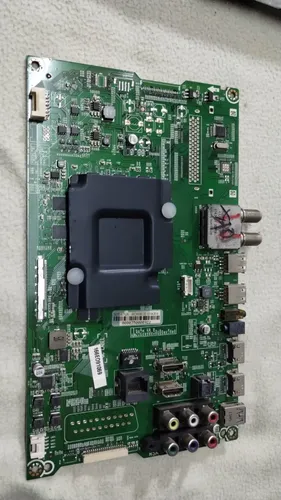
HISENSE HLE5515RTCUI
Descargas HISENSE HLE5515RTCUI: firmware USB, diagramas, manual service y soporte técnico (PDF/ZIP)
-
 Actualización de Firmware por USB — HISENSE HLE5515RTCUI
 -
Firmware — Instalación Forzada por USB HISENSE HLE5515RTCUI
-
Actualización de Firmware por USB — RSAG7.820.6591 (MT5657)
-
Firmware — Instalación Forzada por USB RSAG7.820.6591
-
Diagrama — RSAG7.820.6591
-
Diagrama — RSAG7.820.6154
-
Manual Service / Diagrama — HISENSE HLE5515RTCUI
-
Manual Service — RSAG7.820.6591


Info detallada


Documentación técnica
Firmware por USB — MTK5657 / HISENSE HLE5515RTCUI / RSAG7.820.6591

HISENSE HLE5515RTCUI — Actualización de Firmware por USB
Instrucciones de actualización con pendrive
- Descomprimir el paquete descargado antes de comenzar la instalación.
- Verificar que el archivo resultante sea upgrade_loader.pkg.
- Copiar upgrade_loader.pkg al pendrive y dejar el USB sin otros archivos.
- Insertar el pendrive en un puerto USB del televisor.
- Abrir MENU, entrar en Ajustes → Acerca TV → Actualización de sistema → Actualizar desde USB y confirmar en Reiniciar.

Este método actualiza el software desde el menú del equipo. Es importante usar el archivo correcto y evitar archivos extra dentro del pendrive.
-
MTK5657_55K720_UHD_J0920.zip (Descargas: No especificadas)
Descarga disponible a miembros con suscripción activa
 MTK5657_55K720_UHD_J0920.zip (Descargas: No especificadas)
 Descarga disponible a miembros con suscripción activa
HISENSE HLE5515RTCUI — Instalación Forzada de Firmware por USB
Guía de instalación forzada con pendrive
- Extraer el contenido del firmware descargado antes de usar el USB.
- Confirmar que el archivo obtenido sea upgrade_loader.pkg.
- Copiar upgrade_loader.pkg a una memoria USB sin otros archivos adicionales.
- Conectar el pendrive a un puerto USB del TV.
- Desenchufar el televisor, esperar 10 segundos, volver a enchufarlo y mantener presionada la tecla de encendido del control remoto hasta que comience la instalación.
La instalación forzada se utiliza cuando el equipo necesita arrancar directamente desde el pendrive. No se debe interrumpir la energía durante el proceso.
-
MTK5657_55K720_UHD_J0920.zip (Descargas: No especificadas)
Descarga disponible a miembros con suscripción activa
RSAG7.820.6591 — Actualización de Firmware por USB
Instalación por USB para la mainboard RSAG7.820.6591
- Descomprimir el paquete correspondiente a la versión de firmware elegida.
- Revisar que el archivo útil sea upgrade_loader.pkg luego de la extracción.
- Copiar ese archivo al pendrive y dejar la memoria USB limpia.
- Conectar el USB al televisor antes de abrir el menú de actualización.
- Ingresar a MENU → Ajustes → Acerca TV → Actualización de sistema → Actualizar desde USB y confirmar el reinicio para iniciar la carga.
Estas versiones corresponden a la misma familia de placa. Conviene validar compatibilidad con panel y configuración antes de instalar.
-
MTK5657_50K5500_0111_UHD_J0918.zip (459.7 MiB) (Descargado 120 veces)
Descarga disponible a miembros con suscripción activa
-
MTK5657_50K5500_UHD_J0919.zip (459.15 MiB) (Descargado 102 veces)
Descarga disponible a miembros con suscripción activa
-
MTK5657_55K720_UHD_J0920.zip (668 MiB) (Descargado 64 veces)
Descarga disponible a miembros con suscripción activa
-
MTK5657_55K5500_0110_UHD_J0919.zip (459.7 MiB) (Descargado 41 veces)
Descarga disponible a miembros con suscripción activa
-
MTK5657_55K5500_UHD_J0919.zip (459.71 MiB) (Descargado 50 veces)
Descarga disponible a miembros con suscripción activa
-
MTK5657_65K5500_UHD_G0913.zip (433.38 MiB) (Descargado 37 veces)
Descarga disponible a miembros con suscripción activa
-
MTK5657_70M7100_UHD_H0426.zip (584.33 MiB) (Descargado 35 veces)
Descarga disponible a miembros con suscripción activa
RSAG7.820.6591 — Instalación Forzada de Firmware por USB
Procedimiento forzado con pendrive para RSAG7.820.6591
- Descomprimir la versión de firmware elegida antes de preparar el USB.
- Confirmar que el archivo a usar sea upgrade_loader.pkg.
- Copiar ese archivo a una memoria USB sin contenido adicional.
- Insertar el pendrive en el televisor con la placa RSAG7.820.6591.
- Desenchufar el equipo, esperar 10 segundos, volver a energizarlo y presionar la tecla de encendido del control remoto hasta que inicie la instalación.
La carga forzada permite iniciar la reinstalación desde USB sin pasar por el menú normal. Mantener el equipo energizado hasta el final del proceso es fundamental.
-
MTK5657_50K5500_0111_UHD_J0918.zip (Descargas: No especificadas)
Descarga disponible a miembros con suscripción activa
-
MTK5657_50K5500_UHD_J0919.zip (Descargas: No especificadas)
Descarga disponible a miembros con suscripción activa
-
MTK5657_55K720_UHD_J0920.zip (Descargas: No especificadas)
Descarga disponible a miembros con suscripción activa
-
MTK5657_55K5500_0110_UHD_J0919.zip (Descargas: No especificadas)
Descarga disponible a miembros con suscripción activa
-
MTK5657_55K5500_UHD_J0919.zip (Descargas: No especificadas)
Descarga disponible a miembros con suscripción activa
-
MTK5657_65K5500_UHD_G0913.zip (Descargas: No especificadas)
Descarga disponible a miembros con suscripción activa
-
MTK5657_70M7100_UHD_H0426.zip (Descargas: No especificadas)
Descarga disponible a miembros con suscripción activa


Menú Service / Modo Fábrica — HISENSE HLE5515RTCUI
Cambiar valores internos sin conocer su función puede provocar daños permanentes. Este acceso debe usarse solo con criterio técnico.


Nota: Antes de modificar parámetros conviene anotar los valores originales.

Reset / Restaurar a valores de fábrica — HISENSE HLE5515RTCUI
El restablecimiento elimina configuraciones del usuario y deja el equipo en estado inicial. Se detectaron dos métodos reales.
Nota: El proceso borra ajustes del usuario, por lo que después del reinicio hay que reconfigurar el televisor.

Modificar marca o logo — HISENSE HLE5515RTCUI
Este cambio puede ser necesario después de reemplazar la placa principal, reinstalar firmware o cargar datos compatibles.
Nota: La disponibilidad del logo depende de la versión de firmware y de la configuración cargada en el equipo.
Códigos de Error Netflix — HISENSE HLE5515RTCUI
Si Netflix no funciona, el problema puede estar en la red, en la aplicación o en el Smart TV. También se recomienda mantener actualizado el firmware.
Nota: En la mayoría de estos errores la primera revisión debe centrarse en la conectividad de red del televisor.
Actualización de App / YouTube — HISENSE HLE5515RTCUI
Nota: Si la calidad de video es baja, lo más frecuente es que la conexión de red no alcance el ancho de banda necesario.
Menú Service / Modo Fábrica — RSAG7.820.6591
En esta mainboard MT5657 el acceso al menú de service conserva la misma lógica, y cualquier cambio sin respaldo puede alterar la configuración del equipo.
Nota: Guardar referencia de los valores originales ayuda a revertir cambios si el resultado no es el esperado.
Reset / Restaurar a valores de fábrica — RSAG7.820.6591
Para esta mainboard se publica el mismo restablecimiento por menú de usuario y por menú de service, con salida final a configuración inicial.
Nota: Este proceso devuelve al software a estado base y borra configuraciones previas del usuario.
Modificar marca o logo — RSAG7.820.6591
En esta placa el cambio de logo también se usa luego de reemplazos de mainboard o reinstalaciones de software compatibles.
Nota: El menú puede mostrar distintas opciones según el firmware y la configuración de panel instalada.
Códigos de Error Netflix — RSAG7.820.6591
En la plataforma RSAG7.820.6591 los errores de Netflix publicados apuntan principalmente a problemas de red, restricciones de acceso o ancho de banda insuficiente.
Nota: Estos códigos no suelen indicar una falla física de la placa, sino problemas de acceso o calidad de red.
Actualización de App / YouTube — RSAG7.820.6591
Nota: La baja calidad en YouTube suele depender de la conexión de red más que de una falla del software del televisor.
Aporte técnico: USB intermitente — RSAG7.820.6591
Se reportó un caso donde los puertos USB funcionaban de forma intermitente o dejaban de responder por completo.
Nota: Este aporte describe un caso real de reparación. Conviene confirmar tensiones y estado de la línea USB antes de reemplazar componentes.
Comentarios &
Soporte Técnico
Comparte fallas, soluciones, firmware probado, imágenes técnicas y experiencias de reparación para ayudar a otros técnicos. Todos los aportes pasan por revisión antes de publicarse.
Tu comentario técnico
El formulario está visible, pero solo los usuarios con acceso pueden enviarlo.





