
¿Tu TV queda en el logo, se reinicia o no arranca?

Encontrá el firmware para tu marca y modelo de TV. Si tu televisor queda trabado en el logo, se reinicia, no inicia o presenta una falla de software, podés realizar la recuperación mediante USB/pendrive.
 Opción 1

1 firmware para tu TV
Transferí el importe indicado al alias y después envianos el comprobante + marca y modelo por WhatsApp.
HITACHI CDH-LE40SMART08
Descargas HITACHI CDH-LE40SMART08: firmware USB, diagramas, manuales y datos de memoria NAND
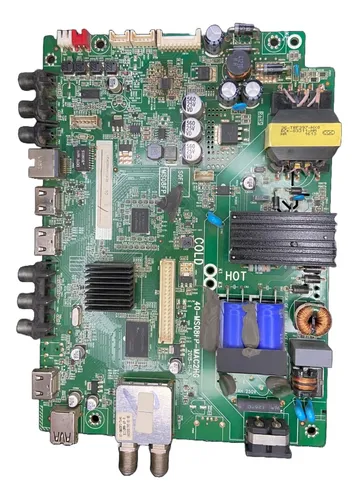
-
 Actualización de Firmware por USB — HITACHI CDH-LE40SMART08
 -
Actualización de Firmware por USB — MS08EP / MS08FP (40-MS08FP-MAC2HG)
-
Firmware — Instalación Forzada por USB MS08EP / MS08FP (40-MS08FP-MAC2HG)
-
Diagrama de MainBoard + PowerBoard — 40-MS08FP-MAC2HG
-
Manual de Usuario — Guía rápida HITACHI CDH-LE40SMART08
-
Manual de Usuario — Especificaciones HITACHI CDH-LE40SMART08
-
Manual Service / Diagrama — HITACHI CDH-LE40SMART08
-
Manual Service — Chasis MS08EP 32HD
-
Manual Service — Chasis MS08EP 40FHD
-
Manual Service — Chasis MS08EP 43FHD
-
 Datos de Memoria / DUMP — HITACHI CDH-LE40SMART08 (U301 NAND)


Info detallada


Documentación técnica

Firmware por USB — HITACHI CDH-LE40SMART08 / MS08EP-LA (Actualización + Forzado)

HITACHI CDH-LE40SMART08 — Actualización de Firmware por USB
Instrucciones de actualización con pendrive
- Descomprimir el archivo de firmware descargado hasta obtener MS08PBRupgrade.bin.
- Formatear el pendrive en FAT32 antes de copiar el archivo.
- Copiar MS08PBRupgrade.bin al USB ya formateado.
- Conectar el pendrive al puerto USB del SMART TV.
- Entrar en Menú > Opción > Actualización de Software.
- Confirmar con OK y esperar a que el equipo complete la actualización.
- Cuando termine, ingresar al menú de fábrica y ejecutar NVM Reset para reajustar los parámetros de pantalla.
- Restaurar los valores del sistema desde Menú > Configuraciones > Restaurar usando contraseña 0000.

Si el televisor no permite entrar al menú, queda sin imagen o se congela en el logo, se debe usar el método de arranque forzado desde USB. Si la imagen final queda incorrecta, revisar el Project ID.
-
MS08EPupgrade_V53.zip (Descargas: No especificadas)
Descarga disponible a miembros con suscripción activa
MS08EP / MS08FP (40-MS08FP-MAC2HG) — Actualización de Firmware por USB
Guía de instalación normal por USB
- Descargar el paquete y extraerlo hasta dejar listo el archivo MS08EPupgrade.bin.
- Guardar ese archivo en un pendrive.
- Conectar el pendrive al puerto USB del televisor.
- En el control remoto, presionar Ajustes y entrar a Sistema > Act. de Software > Por USB.
- Confirmar la instalación y no interrumpir el proceso.
- Al completar la carga, el equipo se reiniciará automáticamente.
- Luego, restaurar los valores del sistema desde Menú > Opción > Restablecer usando contraseña 0000 o 1234.
- Desconectar la TV de la red eléctrica durante 30 segundos.
- Volver a conectarla y completar la configuración inicial.

Si después de la actualización la imagen no queda correcta, corresponde revisar el Project ID y volver a restaurar los valores del sistema.
-
MS08EPupgrade_V053.zip (Descargas: No especificadas)
Descarga disponible a miembros con suscripción activa
MS08EP / MS08FP (40-MS08FP-MAC2HG) — Instalación Forzada de Firmware por USB
Pasos de instalación forzada con pendrive
- Descargar y descomprimir el paquete hasta obtener MS08EPupgrade.bin.
- Copiar ese archivo a un pendrive.
- Insertar el pendrive en el puerto USB del televisor.
- Desconectar la alimentación del TV y esperar 30 segundos.
- Mantener presionado el botón de encendido del televisor mientras se vuelve a conectar a la red eléctrica.
- Cuando el LED empiece a parpadear, soltar el botón de encendido.
- Esperar a que el televisor entre en modo de descarga y complete la instalación.
- No apagar el equipo durante el proceso.
- Finalizada la carga, hacer las configuraciones iniciales. Si la imagen sale incorrecta, ajustar el Project ID y restaurar el sistema.
Este método se usa cuando el software no arranca normalmente. Si la falla sigue igual después de la grabación, conviene revisar memoria, fuente o configuración de panel.
-
MS08EPupgrade_V053.zip (Descargas: No especificadas)
Descarga disponible a miembros con suscripción activa


Archivos de memoria — HITACHI CDH-LE40SMART08
Descarga disponible a miembros con suscripción activa para regrabación de memoria NAND en este modelo.
 CDH-LE40SMART08_U301_TH58NVG2S3HTA00.zip
 Descarga disponible a miembros con suscripción activa
Instrucciones de regrabación — HITACHI CDH-LE40SMART08

Nota:
En HITACHI CDH-LE40SMART08, un dump es una fotografía exacta del contenido de la memoria en un archivo. Sirve para clonar o restaurar memorias en mainboards iguales, o para recuperar una memoria dañada escribiendo de nuevo los datos correctos con programador.


Menú Service / Modo Servicio / Modo Fábrica — HITACHI CDH-LE40SMART08
Modificar opciones internas sin conocer su función puede dañar el equipo. Estas secuencias fueron publicadas para este modelo y para la plataforma MS08EP-LA.


Nota: Desde estos menús se gestionan ajustes de panel, Project ID y funciones de fábrica. Conviene registrar siempre los valores originales antes de modificarlos.

Configurar MainBoard / Project ID — HITACHI CDH-LE40SMART08
En este modelo el Project ID detectado es 58. El ajuste se utiliza para que la placa trabaje con el panel correcto y también para corregir reemplazos de mainboard con seteo equivocado.


Nota: No todas las resoluciones ni paneles son equivalentes. Antes de cambiar la ID, se recomienda anotar el valor actual para poder restaurarlo si algo sale mal.
Informe Técnico: Imagen invertida — HITACHI CDH-LE40SMART08
La imagen invertida en este modelo se asocia a un Project ID incorrecto en la placa main.
Nota: Este ajuste corrige casos de panel invertido o con seteo fuera de escala cuando la placa no quedó configurada para el modelo correcto.
Voltajes principales — MS08EP-LA / 40-MS08FP-MAC2HG
En la plataforma MS08EP-LA se publicaron las siguientes mediciones de referencia:

Nota: Estas tensiones funcionan como referencia de diagnóstico sobre la placa. Si alguna está ausente o inestable, conviene revisar la etapa correspondiente antes de culpar al firmware.

Desactivar Modo Servicio / Factory Hotkey / Salir Modo M — MS08EP / MS08FP
Si aparece el cartel técnico intermitente en la parte inferior izquierda, el Factory Hotkey quedó activado y se puede deshabilitar con esta secuencia.


Nota: Este ajuste elimina el cartel de fábrica en pantalla y deja el equipo en modo normal de uso.
Activar / Desactivar Warm Up — MS08EP / MS08FP
El modo Warm Up se usa para prueba visual del panel mediante colores plenos.
Nota: Warm Up sirve para comprobar visualmente el panel. La desactivación fue reportada solo desde el teclado del televisor.
Aportes técnicos detectados — MS08EP / MS08FP (40-MS08FP-MAC2HG)
Se publicaron varios aportes de diagnóstico sobre esta plataforma:
Nota: Estos datos provienen de aportes técnicos compartidos por usuarios del foro y sirven como referencia de diagnóstico para fallas reales en esta plataforma.
Comentarios &
Soporte Técnico
Comparte fallas, soluciones, firmware probado, imágenes técnicas y experiencias de reparación para ayudar a otros técnicos. Todos los aportes pasan por revisión antes de publicarse.
Tu comentario técnico
El formulario está visible, pero solo los usuarios con acceso pueden enviarlo.





