
¿Tu TV queda en el logo, se reinicia o no arranca?

Encontrá el firmware para tu marca y modelo de TV. Si tu televisor queda trabado en el logo, se reinicia, no inicia o presenta una falla de software, podés realizar la recuperación mediante USB/pendrive.
 Opción 1

1 firmware para tu TV
Transferí el importe indicado al alias y después envianos el comprobante + marca y modelo por WhatsApp.
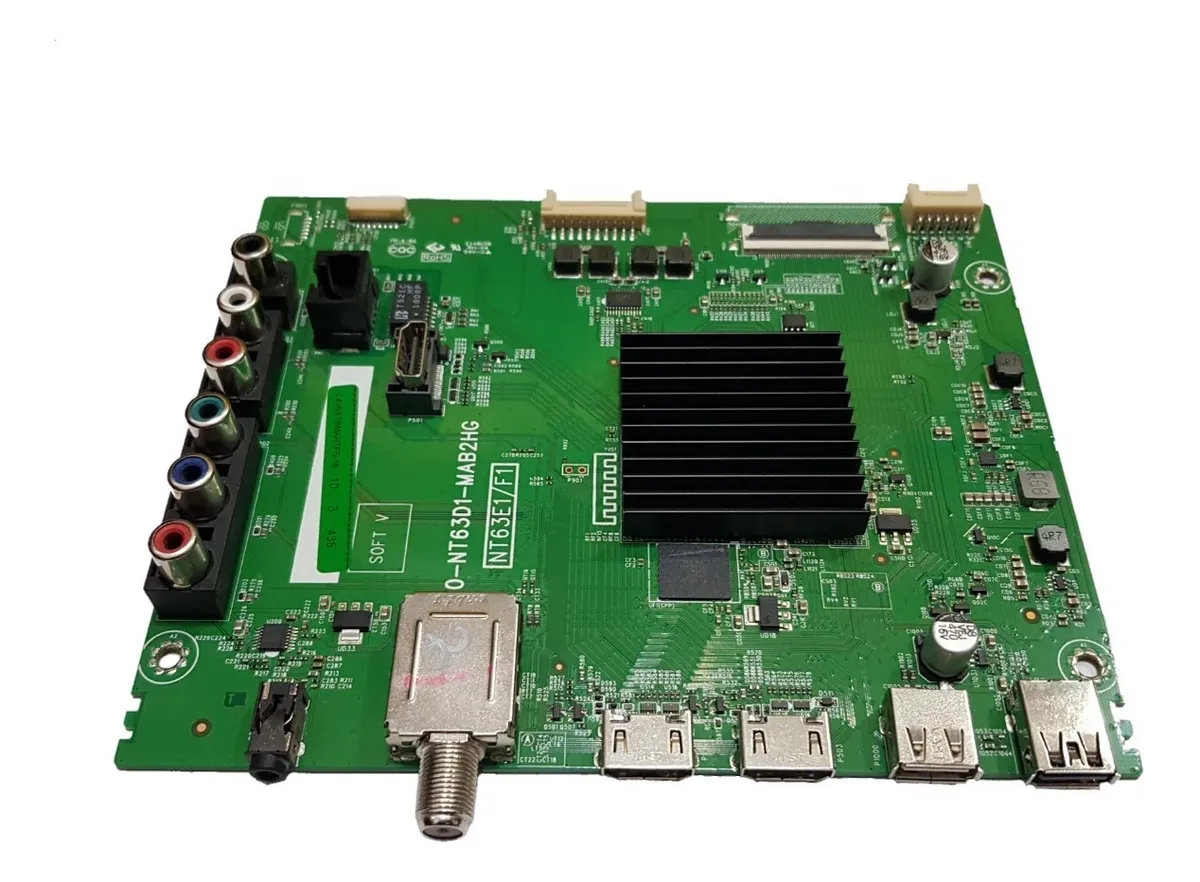
HITACHI CDH-LE49SMART15
Descargas HITACHI CDH-LE49SMART15: firmware USB, diagramas, manual service y aportes técnicos
-
 Firmware — Actualización por USB HITACHI CDH-LE49SMART15
 -
Firmware — Instalación forzada por USB HITACHI CDH-LE49SMART15
-
Firmware — Actualización por USB NT63E-LA / NT63E1 (40-NT63D1-MAB2HG)
-
Firmware — Instalación forzada por USB NT63E-LA / NT63E1 (40-NT63D1-MAB2HG)
-
Diagrama de MainBoard — 40-NT63D1-MAB2HG
-
Diagrama de PowerBoard — 40-T141W2-PWB2LG
-
Manual Service — 49 NT63E-LA


Info detallada


Documentación técnica

Firmware por USB — NT63E-LA / NT63E1 / HITACHI CDH-LE49SMART15 (Actualización + Instalación forzada)

HITACHI CDH-LE49SMART15 — Actualización de firmware por USB
Instrucciones de actualización con pendrive
- Descomprimir el archivo de firmware descargado.
- Copiar al pendrive el archivo V8-N563T01-LF1Vxxx.bin.
- Conectar el USB en el puerto USB blanco del SMART TV.
- Entrar en Menu → Soporte → Actualización de software → USB.
- Aceptar y esperar a que el proceso termine por completo.
- Después de actualizar, restaurar los valores del sistema desde Menú → Opción → Restablecer.
- La contraseña publicada para restablecer es 1234 o 0423.
- Apagar el TV, desconectarlo de la red eléctrica y dejarlo sin energía durante 30 segundos.
- Volver a enchufarlo y completar las configuraciones iniciales del equipo.

Este método trabaja desde la ruta de actualización USB del sistema. Luego de la carga se recomienda restablecer valores y reiniciar el equipo para que tome la configuración de inicio correctamente.
-
N563T01-V237.zip (Descargas: No especificadas)
DESCARGA DISPONIBLE A MIEMBROS CON SUSCRIPCIÓN ACTIVA
 N563T01-V237.zip (Descargas: No especificadas)
 DESCARGA DISPONIBLE A MIEMBROS CON SUSCRIPCIÓN ACTIVA
HITACHI CDH-LE49SMART15 — Instalación forzada de firmware por USB
Guía de instalación forzada con pendrive
- No descomprimir el paquete descargado.
- Copiar update.zip al pendrive.
- Conectar el dispositivo al puerto USB blanco del televisor.
- Desenchufar el TV y esperar 30 segundos antes de continuar.
- Mantener presionado el botón POWER del TV mientras se vuelve a conectar a la red eléctrica.
- Soltar el botón cuando el proceso de actualización aparezca en pantalla.
- Al terminar la carga, restaurar el sistema desde Menú → Opción → Restablecer.
- La contraseña publicada para este restablecimiento es 1234.
- Apagar el equipo, volver a dejarlo 30 segundos sin energía y luego rehacer las configuraciones iniciales.
Este método se usa como reinstalación por arranque forzado. El archivo permanece comprimido y el televisor inicia la carga al energizarse con el botón POWER presionado.
-
update.zip (Descargas: No especificadas)
DESCARGA DISPONIBLE A MIEMBROS CON SUSCRIPCIÓN ACTIVA
NT63E-LA / NT63E1 (40-NT63D1-MAB2HG) — Actualización de firmware por USB
Procedimiento de actualización local
- Extraer el contenido del firmware descargado antes de usarlo.
- Guardar en el pendrive el archivo V8-N563T01-LF1Vxxx.bin.
- Insertar el USB en el conector blanco del SMART TV.
- Abrir la ruta Menu → Soporte → Actualización de software → USB.
- Confirmar y dejar que la instalación avance hasta finalizar.
- Luego de la carga, ejecutar Restablecer desde el menú de opciones.
- Se publican dos claves posibles para esta operación: 1234 o 0423.
- Apagar el equipo, desenchufarlo y esperar medio minuto.
- Conectar otra vez a la red y rehacer la configuración inicial del televisor.
El procedimiento publicado para esta plataforma coincide con la actualización USB del modelo y finaliza con un restablecimiento de sistema para evitar configuraciones residuales.
-
N563T01-V237.zip (Descargas: No especificadas)
DESCARGA DISPONIBLE A MIEMBROS CON SUSCRIPCIÓN ACTIVA
NT63E-LA / NT63E1 (40-NT63D1-MAB2HG) — Instalación forzada de firmware por USB
Pasos de carga forzada desde USB
- Dejar el archivo descargado tal como viene, sin extraerlo.
- Copiar update.zip al pendrive.
- Conectar el USB en el puerto blanco del equipo.
- Desenergizar el televisor durante 30 segundos.
- Presionar y mantener POWER mientras se vuelve a enchufar la unidad.
- Soltar la tecla apenas el proceso de actualización arranque en pantalla.
- Cuando termine la reinstalación, entrar a Restablecer para devolver los valores del sistema.
- La clave informada para este restablecimiento es 1234.
- Apagar, dejar sin tensión otros 30 segundos y luego realizar la configuración inicial nuevamente.
La reinstalación forzada es útil cuando el sistema no entra al menú normal de actualización. Se inicia desde el botón POWER con el USB conectado y el archivo comprimido en la unidad.
-
update.zip (Descargas: No especificadas)
DESCARGA DISPONIBLE A MIEMBROS CON SUSCRIPCIÓN ACTIVA


Menú Service / Modo Servicio / Modo Fábrica — HITACHI CDH-LE49SMART15
Cambiar parámetros internos sin conocer su función puede provocar daños permanentes en el televisor. Este acceso debe usarse sólo con criterio técnico.


Nota: Las tres combinaciones se ejecutan desde Imagen → Contraste. Conviene registrar valores originales antes de hacer cualquier cambio.
NT63E-LA / NT63E1 (40-NT63D1-MAB2HG) — Menú Service / Modo Fábrica
La plataforma NT63E usa el mismo acceso técnico desde la sección de imagen. Los ajustes internos no deben modificarse sin respaldo previo.
Nota: Este segundo aporte confirma el mismo método sobre la main 40-NT63D1-MAB2HG, por eso sirve como referencia directa para repuesto o banco de prueba.

Desactivar Modo Service / Factory Hotkey — HITACHI CDH-LE49SMART15
Si aparece un cartel intermitente en el vértice inferior izquierdo, el modo service sigue activo y hay que deshabilitar Factory Hotkey.


Nota: Este ajuste quita el estado de service visible en pantalla y devuelve el televisor al uso normal.
NT63E-LA / NT63E1 — Desactivar Factory Hotkey / Salir Modo M
El procedimiento de salida publicado para esta plataforma es equivalente al del modelo, pero se vuelve a dejar asentado para la placa 40-NT63D1-MAB2HG.
Nota: Esta publicación repite el método sobre la plataforma NT63E y sirve como confirmación del procedimiento en banco o en repuesto.

Configurar Mainboard / Project ID — HITACHI CDH-LE49SMART15
El Project ID es un número de tres dígitos que define la marca y el panel con el que trabajará el firmware. En este modelo se publica ID 143 para el panel 08-49D2900-LPM001S.
Una placa puede setearse con parámetros de otro tamaño o panel compatible, pero si el valor no coincide la imagen puede quedar invertida, fuera de escala o incluso desaparecer.
Si por error el TV queda sin imagen, el aporte publica la secuencia de rescate: 062598 + MENU + xxx, donde xxx es la ID correcta a cargar.
Nota: Antes de cambiar el Project ID conviene anotar la ID actual que figura en pantalla. Una selección incorrecta puede dejar el equipo sin imagen.
NT63E-LA / NT63E1 — Configurar Mainboard / Project ID
En la placa 40-NT63D1-MAB2HG, el Project ID vuelve a definirse como el dato que relaciona firmware, marca y panel. Un seteo incorrecto puede generar imagen invertida, escalado erróneo o pantalla negra.
Si se cargó una ID equivocada y desaparece la imagen, la misma publicación indica recuperar con 062598 + MENU + xxx.
Nota: El valor correcto depende del modelo y del panel. Por eso siempre conviene verificar la ID publicada en la ficha general antes de setear una placa de reemplazo.
Panel con colores cambiantes — Activar y desactivar modo Warm Up
El modo Warm Up se usa para verificar visualmente píxeles y como prueba de vida del panel, reproduciendo colores plenos por intervalos.
Nota: El modo Warm Up sólo puede deshabilitarse desde el teclado del televisor. Luego queda activo Factory Hotkey y hay que desactivarlo aparte.

Bajar Corriente a LEDs / Backlight — HITACHI CDH-LE49SMART15 (OZ9976AGN)
El backlight de esta plataforma trabaja con el controlador OZ9976AGN, que regula la corriente por realimentación desde resistencias de sensado conectadas al pin ISEN.
Nota: La modificación es tentativa. Hay que controlar brillo, consumo y disipación para no dejar el equipo con luminosidad insuficiente o fuera de rango seguro.
Aporte técnico — 40-T141W2-PWB2LG / reducción de tensión en LEDs
Además del informe general sobre OZ9976AGN, se publicó un aporte de taller para la fuente 40-T141W2-PWB2LG indicando que la reducción puede hacerse levantando resistencias cercanas al conector de LEDs.
Nota: Este es un aporte de usuario basado en medición real. Debe comprobarse en cada equipo antes de dejar la modificación como definitiva.
Comentarios &
Soporte Técnico
Comparte fallas, soluciones, firmware probado, imágenes técnicas y experiencias de reparación para ayudar a otros técnicos. Todos los aportes pasan por revisión antes de publicarse.
Tu comentario técnico
El formulario está visible, pero solo los usuarios con acceso pueden enviarlo.





