
¿Tu TV queda en el logo, se reinicia o no arranca?

Encontrá el firmware para tu marca y modelo de TV. Si tu televisor queda trabado en el logo, se reinicia, no inicia o presenta una falla de software, podés realizar la recuperación mediante USB/pendrive.
 Opción 1

1 firmware para tu TV
Transferí el importe indicado al alias y después envianos el comprobante + marca y modelo por WhatsApp.
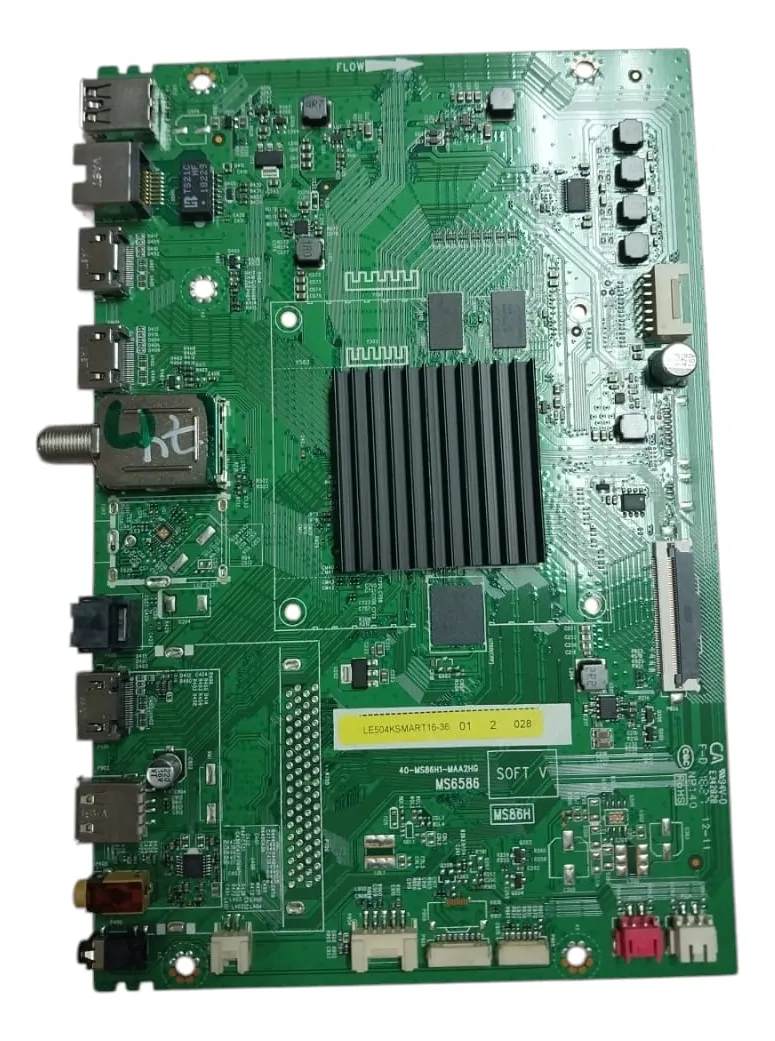
HITACHI CDH-LE504KSMART16
Descargas HITACHI CDH-LE504KSMART16: firmware USB, diagramas, manuales e instructivos técnicos
-
 Actualización de Firmware por USB — HITACHI CDH-LE504KSMART16
 -
Firmware / Instalación Forzada USB — HITACHI CDH-LE504KSMART16
-
Actualización de Firmware por USB — MS86HB-LA / MS6586
-
Firmware / Instalación Forzada USB — MS86HB-LA / MS6586
-
Diagrama de MainBoard — 40-MS86H1-MAA2HG
-
Diagrama de PowerBoard — T12NW / 40-T12NW2-PWE2LG
-
Manual de Usuario — HITACHI CDH-LE504KSMART16
-
Manual Service / Diagrama — HITACHI CDH-LE504KSMART16
-
Manual Service — 50 MS86HD-LA
-
Manual Service — 55 MS86HB-LA
-
Manual Service — 65 MS86HB-LA
-
Manual Service — 55P6US / MS86HB-LA


Info detallada


Documentación técnica
Firmware por USB — HITACHI CDH-LE504KSMART16 / MS86HB-LA (Actualización + Forzado)

HITACHI CDH-LE504KSMART16 — Actualización de Firmware por USB
Instrucciones de actualización con pendrive
- Descomprimir el archivo descargado con 7zip.
- Copiar al pendrive el archivo con extensión .bin.
- Conectar el pendrive al puerto USB del equipo.
- Entrar en Menú > Soporte > Actualización de Software > USB.
- Presionar OK para confirmar la actualización.
- Esperar a que el televisor complete la carga mostrando la barra de progreso.
- Al finalizar, el equipo se apagará y encenderá automáticamente.
- Esperar 2 minutos, apagar y volver a encender el TV desde el control remoto.
- Esperar 2 minutos más, desenchufar el TV durante 5 minutos, volver a conectarlo y finalizar con Menú > Sistema > Restaurar valores de fábrica, usando clave 1234 o 0000.


Este procedimiento sirve para reinstalar el software desde USB. Si la falla es de hardware, la actualización no resolverá el problema físico.
-
S586T03-V070.zip (Descargas: No especificadas)
descarga disponible a miembros con suscripcion activa
-
S586T05-V066.zip (Descargas: No especificadas)
descarga disponible a miembros con suscripcion activa
 S586T03-V070.zip (Descargas: No especificadas)
 descarga disponible a miembros con suscripcion activa
HITACHI CDH-LE504KSMART16 — Instalación Forzada de Firmware por USB
Guía de instalación forzada con pendrive
- Descargar el archivo y no descomprimirlo.
- Copiar update.zip al pendrive.
- Conectar el pendrive al puerto USB del televisor.
- Desconectar el TV de la corriente y esperar 30 segundos.
- Mantener presionado el botón de encendido del TV mientras se vuelve a conectar a la red eléctrica.
- Soltar el botón cuando el LED comience a parpadear.
- El televisor debe entrar en modo de descarga e iniciar la instalación automáticamente.
- No apagar ni desconectar el equipo durante el proceso.
- Esperar a que la instalación termine por completo y luego realizar las configuraciones iniciales del equipo.
La instalación forzada se utiliza cuando el TV no logra actualizar desde el menú normal. Es importante no interrumpir la energía durante la carga.
-
update.zip (Descargas: No especificadas)
descarga disponible a miembros con suscripcion activa
MS86HB-LA / MS6586 — Actualización de Firmware por USB
Procedimiento de actualización USB
- Abrir el paquete del firmware con 7zip.
- Copiar el archivo .bin al pendrive.
- Insertar el pendrive en el puerto USB del equipo.
- Entrar a Soporte > Actualización de Software > USB.
- Confirmar con OK para iniciar la actualización.
- Esperar la barra de progreso hasta completar el proceso.
- Dejar que el televisor se reinicie automáticamente al terminar.
- Esperar 2 minutos y volver a apagar/encender desde el control remoto.
- Luego desenchufar el equipo, esperar 5 minutos, volver a conectarlo y completar con Restaurar valores de fábrica usando clave 1234 o 0000.
Conviene validar compatibilidad de panel y configuración antes de aplicar firmware en una placa de reemplazo de la misma familia.
-
S586T03-V070.zip (Descargas: No especificadas)
descarga disponible a miembros con suscripcion activa
-
S586T05-V066.zip (Descargas: No especificadas)
descarga disponible a miembros con suscripcion activa
MS86HB-LA / MS6586 — Instalación Forzada de Firmware por USB
Pasos para carga forzada desde USB
- Descargar el archivo y dejarlo sin descomprimir.
- Copiar update.zip al pendrive.
- Conectar el pendrive al puerto USB del equipo.
- Desconectar el TV de la energía y esperar 30 segundos.
- Mantener presionado el botón de encendido mientras se vuelve a enchufar.
- Soltar el botón cuando el LED de encendido empiece a parpadear.
- El televisor iniciará el modo de descarga e instalación.
- No apagar ni retirar el USB durante el proceso.
- Esperar a que la instalación finalice por completo y después completar la configuración inicial del televisor.
Este método se usa como recuperación cuando el sistema no entra al menú normal. El proceso no debe interrumpirse.
-
update.zip (Descargas: No especificadas)
descarga disponible a miembros con suscripcion activa


Menú Service / Modo Servicio / Modo Fábrica — HITACHI CDH-LE504KSMART16
Cambiar parámetros internos sin conocer su función puede provocar fallas permanentes. Acceder solo con criterio técnico.


Nota: Este acceso se usa para diagnóstico y configuración interna. Evitá modificar opciones sin respaldo.

Desactivar Modo Servicio / Factory Hotkey / Salir Modo M — HITACHI CDH-LE504KSMART16
Si aparece el indicador de modo service en pantalla, el equipo quedó con el acceso técnico activo.


Nota: Desactivar Factory Hotkey evita que el equipo siga mostrando el modo técnico en pantalla.

Configurar Mainboard / Project ID — HITACHI CDH-LE504KSMART16
El Project ID define la marca y el panel con el que trabajará el firmware instalado. En este modelo se informó Project ID 209 para panel 08-50P6000-LPM003N.
Nota: Un Project ID incorrecto puede dejar imagen invertida, fuera de escala o directamente sin imagen.

Bajar Corriente a LEDs / Backlight — HITACHI CDH-LE504KSMART16
Se informó una reforma sobre la familia MS86HB-LA / MS86HD-LA / MS6586 con mainboard 40-MS86H1-MAA2HG.
Nota: La modificación es tentativa y queda a criterio del técnico. Menor corriente también implica menor brillo.
Menú Service / Modo Servicio / Modo Fábrica — MS86HB-LA / MS6586
En esta plataforma se repite el mismo método de acceso técnico para lectura y configuración interna.
Nota: Conviene registrar valores originales antes de tocar opciones de panel, audio o geometría.
Configurar Mainboard / Project ID — MS86HB-LA / MS6586
En esta plataforma, el Project ID define qué marca y qué panel tomará como referencia el firmware.
Nota: Un seteo incorrecto puede producir imagen invertida, fuera de escala o ausencia total de imagen.
Bajar Corriente a LEDs / Backlight — 40-T12NW2-PWE2LG
Para la powerboard T12NW / 40-T12NW2-PWE2LG se publicó el mismo criterio de reforma sobre resistencias del backlight.
Nota: Reducir corriente puede extender la vida del backlight, pero también bajar el brillo final de la pantalla.
Comentarios &
Soporte Técnico
Comparte fallas, soluciones, firmware probado, imágenes técnicas y experiencias de reparación para ayudar a otros técnicos. Todos los aportes pasan por revisión antes de publicarse.
Tu comentario técnico
El formulario está visible, pero solo los usuarios con acceso pueden enviarlo.





