
¿Tu TV queda en el logo, se reinicia o no arranca?

Encontrá el firmware para tu marca y modelo de TV. Si tu televisor queda trabado en el logo, se reinicia, no inicia o presenta una falla de software, podés realizar la recuperación mediante USB/pendrive.
 Opción 1

1 firmware para tu TV
Transferí el importe indicado al alias y después envianos el comprobante + marca y modelo por WhatsApp.
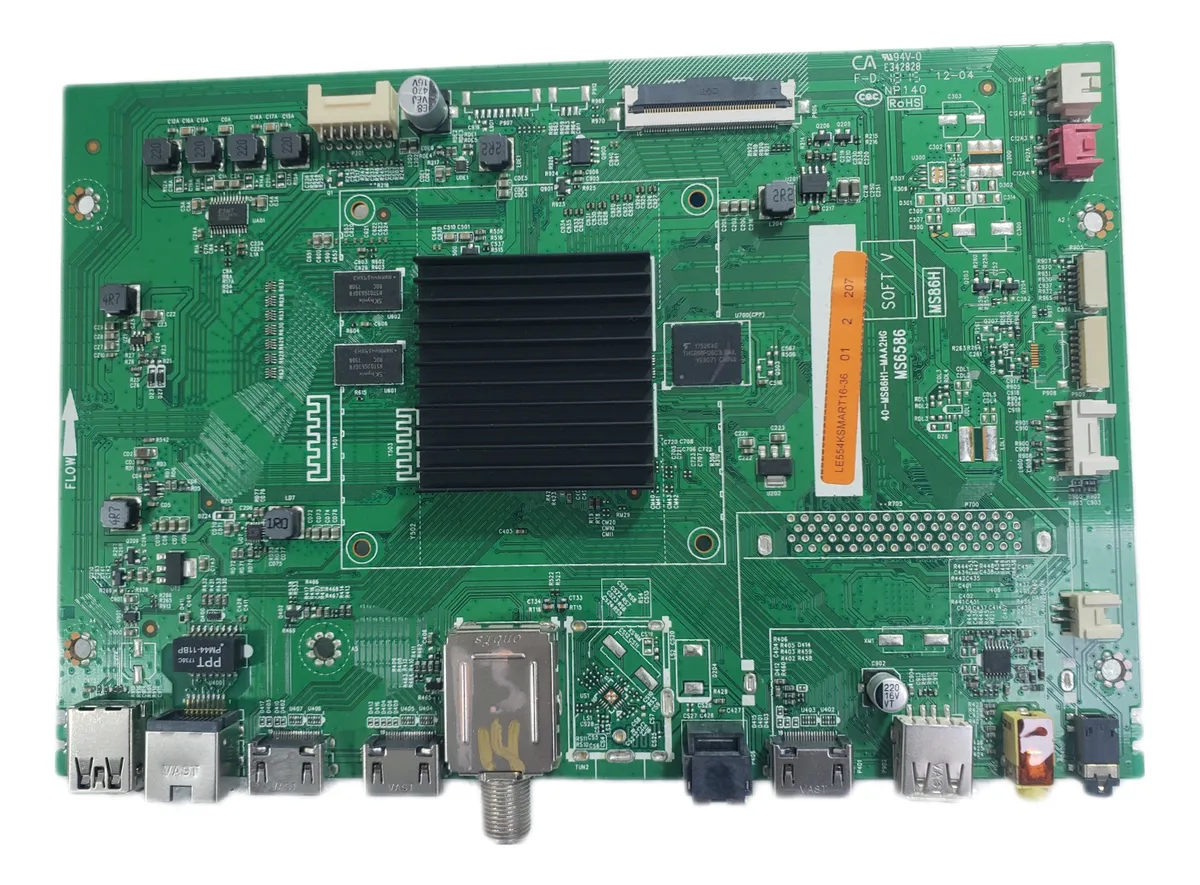
HITACHI CDH-LE554KSMART16
Descargas HITACHI CDH-LE554KSMART16: firmware USB, diagramas y manual service (PDF/ZIP)
-
 Actualización de Firmware por USB — HITACHI CDH-LE554KSMART16
 -
Firmware — Instalación Forzada USB para HITACHI CDH-LE554KSMART16
-
Actualización de Firmware por USB — MS86HB-LA / MS6586 (40-MS86H1-MAA2HG)
-
Firmware — Instalación Forzada USB para MS86HB-LA / MS6586 (40-MS86H1-MAA2HG)
-
Diagrama — MainBoard 40-MS86H1-MAA2HG / MS86HB-LA / MS86HD-LA / MS6586
-
Diagrama — PowerBoard 40-L14TH4-PWB1CG / L14TW
-
Manual Service — HITACHI CDH-LE554KSMART16
-
Manual Service — 50" MS86HD-LA
-
Manual Service — 55" MS86HB-LA
-
Manual Service — 65" MS86HB-LA
-
Manual Service — 55P6US / MS86HB-LA


Info detallada


Documentación técnica
Firmware por USB — HITACHI CDH-LE554KSMART16 / MS86HB-LA (Actualización + Forzado)

HITACHI CDH-LE554KSMART16 — Actualización de Firmware por USB
Instrucciones de actualización con pendrive
- Extraer el archivo descargado con un descompresor compatible, por ejemplo 7zip.
- Copiar al pendrive el archivo con extensión .bin.
- Conectar el pendrive al puerto USB del equipo.
- Ingresar a Menú > Soporte > Actualización de Software > USB.
- Presionar OK para confirmar la detección del archivo de actualización.
- Esperar mientras el televisor muestra la barra de progreso y completa la carga.
- Al terminar, el TV se apagará y encenderá automáticamente.
- Esperar 2 minutos, apagar y volver a encender el televisor desde el control remoto.
- Luego desenchufar el TV de la corriente, esperar 5 minutos y volver a conectarlo. Para cerrar el proceso, ingresar a Menú > Sistema > Restaurar valores de fábrica, colocar clave 1234 o 0000 y aceptar.

Este método sirve para actualizar desde el menú del TV. Conviene completar el restablecimiento final para limpiar configuraciones residuales luego de la carga.
-
S586T03-V070.zip (Descargas: No especificadas)
Descarga disponible a miembros con suscripción activa
-
S586T05-V066.zip (Descargas: No especificadas)
Descarga disponible a miembros con suscripción activa
 S586T03-V070.zip (Descargas: No especificadas)
 Descarga disponible a miembros con suscripción activa
MS86HB-LA / MS6586 (40-MS86H1-MAA2HG) — Actualización de Firmware por USB
Guía de actualización estándar por USB
- Abrir el paquete descargado con una herramienta de extracción como 7zip.
- Llevar al pendrive únicamente el archivo .bin resultante.
- Insertar la memoria USB en el televisor.
- Desde el menú del equipo entrar a Soporte > Actualización de Software > USB.
- Confirmar con OK cuando el TV reconozca la actualización.
- Esperar a que se complete la barra de avance sin retirar energía ni el pendrive.
- Cuando finalice la escritura, el aparato se reiniciará por sí solo.
- Dejar pasar 2 minutos, apagarlo y volver a encenderlo con el control remoto.
- Esperar nuevamente, desconectar el TV de la corriente por 5 minutos y reconectarlo. Después cerrar el proceso con Menú > Sistema > Restaurar valores de fábrica, usando clave 1234 o 0000.
Si el software cargado no coincide con la plataforma o con el panel, pueden aparecer fallas de imagen o configuraciones incorrectas. Usar siempre el archivo compatible.
-
S586T03-V070.zip (Descargas: No especificadas)
Descarga disponible a miembros con suscripción activa
-
S586T05-V066.zip (Descargas: No especificadas)
Descarga disponible a miembros con suscripción activa
HITACHI CDH-LE554KSMART16 — Instalación Forzada de Firmware por USB
Instrucciones de instalación forzada con pendrive
- Descargar el archivo y dejarlo tal como viene, sin descomprimir.
- Copiar update.zip al pendrive.
- Conectar el dispositivo USB al televisor.
- Desenchufar el TV de la red eléctrica y esperar aproximadamente 30 segundos.
- Mantener presionado el botón de encendido del televisor mientras se vuelve a conectar a la corriente.
- Cuando el LED de encendido empiece a parpadear, soltar el botón.
- El equipo debería ingresar en modo de descarga e iniciar automáticamente la instalación.
- No apagar ni desconectar el televisor durante el proceso.
- Una vez finalizada la carga, completar las configuraciones iniciales del sistema.
Este método forzado es útil cuando el TV no permite iniciar la actualización desde el menú normal. Si la falla es física, la reinstalación no corrige el problema.
-
update.zip (Descargas: No especificadas)
Descarga disponible a miembros con suscripción activa
MS86HB-LA / MS6586 (40-MS86H1-MAA2HG) — Instalación Forzada de Firmware por USB
Guía de instalación forzada por USB
- Bajar el paquete y conservarlo comprimido; en este caso no debe extraerse.
- Copiar el archivo update.zip directamente al pendrive.
- Insertar la memoria USB en el televisor antes de energizarlo.
- Quitar la alimentación del TV y dejarlo sin energía durante unos 30 segundos.
- Mantener pulsado el botón de encendido del gabinete mientras se vuelve a enchufar el equipo.
- Soltar el botón cuando el LED de power comience a titilar.
- Esperar a que el televisor entre solo al modo de carga y ejecute la instalación.
- Durante la escritura no se debe cortar la energía ni retirar el USB.
- Al terminar, completar el asistente o las configuraciones básicas de inicio.
En cargas forzadas es importante respetar el tiempo sin energía y esperar el parpadeo del LED. Si el archivo no corresponde a la plataforma, el procedimiento puede fallar.
-
update.zip (Descargas: No especificadas)
Descarga disponible a miembros con suscripción activa


Menú Service / Modo Servicio / Modo Fábrica — HITACHI CDH-LE554KSMART16
Cambiar parámetros del menú de servicio sin conocer su función puede provocar fallas serias o dejar el televisor sin imagen. Registrar los valores originales antes de modificar cualquier ajuste.


Nota: Los tres accesos dependen del control remoto y del punto exacto del menú donde se ejecuta la secuencia.

Desactivar Modo Servicio / Factory Hotkey / Salir Modo M — HITACHI CDH-LE554KSMART16
Si el equipo muestra un cartel intermitente en el vértice inferior izquierdo, puede tener activo el modo técnico o Factory Hotkey.


Nota: Este ajuste busca quitar el modo de fábrica visible en pantalla y devolver el TV al funcionamiento normal.

Configurar MainBoard / Project ID — HITACHI CDH-LE554KSMART16
El Project ID es un parámetro de tres dígitos que define con qué marca y panel trabajará el firmware cargado en la placa. En este modelo se informan 108 y 235 para panel 08-55P6000-LPM001O.
Nota: Este ajuste también puede resolver imagen invertida o fuera de escala cuando se reemplaza la mainboard por otra de la misma familia pero con configuración distinta.

Bajar Corriente a LEDs / Backlight — L14TW / 40-L14TH4-PWB1CG
En los aportes técnicos de esta fuente se describen pruebas sobre el retorno negativo de los LEDs para reducir corriente y extender la vida útil del backlight.
Nota: Son aportes de taller y no una modificación universal. Si se exagera la reducción, puede cambiar el brillo o aparecer comportamiento anómalo según la carga de video.
Aporte técnico — observaciones sobre backlight y variantes de fuente
Otro técnico reportó haber retirado 3 resistencias de 15Ω y 1 de 56Ω, obteniendo aproximadamente 105V en total y un cálculo de 210V / 36 LEDs = 5,8V por LED con backlight al 100%. En su caso, el equipo funcionaba bien con YouTube, pero al ingresar video por HDMI los LEDs se apagaban.
Además, se menciona una variante de fuente identificada como 40-L141H4-PWG1GC, donde se reporta como solución retirar resistencias R623 a R628. Ese dato corresponde a una variante relacionada y debe tomarse como referencia técnica, no como equivalencia automática para todas las versiones de placa.
Nota: Cuando se trabaja sobre corriente de LEDs, lo correcto es medir antes y después, porque distintas variantes de fuente pueden responder de forma diferente aunque pertenezcan a la misma familia.
Comentarios &
Soporte Técnico
Comparte fallas, soluciones, firmware probado, imágenes técnicas y experiencias de reparación para ayudar a otros técnicos. Todos los aportes pasan por revisión antes de publicarse.
Tu comentario técnico
El formulario está visible, pero solo los usuarios con acceso pueden enviarlo.





