
¿Tu TV queda en el logo, se reinicia o no arranca?

Encontrá el firmware para tu marca y modelo de TV. Si tu televisor queda trabado en el logo, se reinicia, no inicia o presenta una falla de software, podés realizar la recuperación mediante USB/pendrive.
 Opción 1

1 firmware para tu TV
Transferí el importe indicado al alias y después envianos el comprobante + marca y modelo por WhatsApp.
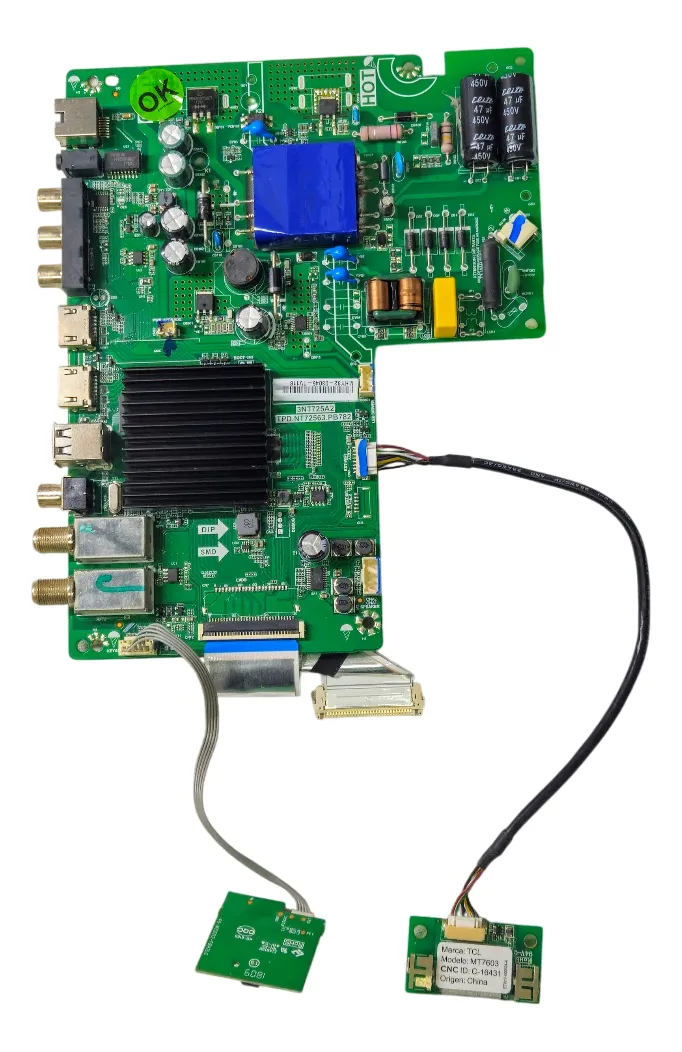
HYUNDAI HYLED-32HD3
Descargas HYUNDAI HYLED-32HD3: firmware USB, diagramas, manual service y soporte técnico
-
 Actualización de Firmware por USB — HYUNDAI HYLED-32HD3
 -
Firmware — Instalación forzada por USB HYUNDAI HYLED-32HD3
-
Actualización de Firmware por USB NT563-LA
-
Firmware — Instalación forzada por USB NT563-LA
-
Diagrama — NT72563 / TPD.NT72563.PB782
-
Manual Service — 32HD / NT72563
-
Manual Service — 43FHD / NT72563


Info detallada


Documentación técnica
Firmware por USB — NT563-LA / HYUNDAI HYLED-32HD3 (Actualización + Forzado)

HYUNDAI HYLED-32HD3 — Actualización de Firmware por USB
Instrucciones para actualizar software con pendrive
- Descargar el firmware y descomprimir el paquete antes de iniciar la carga.
- Copiar en el pendrive el archivo resultante con extensión .bin.
- Conectar el USB en el puerto correspondiente del televisor.
- Presionar Ajustes en el control remoto y entrar en Sistema > Act. de Software > Por USB.
- Confirmar la actualización y esperar a que el equipo complete la instalación.
- Cuando termine la carga, el televisor se reiniciará automáticamente.
- Después de actualizar, restaurar los valores del sistema.
- Ir a Menú > Opción > Restablecer y usar la clave 0000 o 1234 si la solicita.
- Desconectar el equipo de la red eléctrica y esperar 30 segundos.
- Volver a energizar el TV y completar la configuración inicial de arranque.


Este método se usa cuando el televisor todavía permite ingresar al menú de actualización. La restauración final ayuda a que el sistema tome los parámetros correctos del equipo.
-
NT563LA-V356.zip (Descargas: No especificadas)
Descarga disponible a miembros con suscripción activa
 NT563LA-V356.zip (Descargas: No especificadas)
 Descarga disponible a miembros con suscripción activa
HYUNDAI HYLED-32HD3 — Instalación Forzada de Firmware por USB
Guía de carga forzada con pendrive
- Descargar y descomprimir el firmware para obtener el archivo de carga.
- Copiar al pendrive el archivo con extensión .bin.
- Conectar el dispositivo USB al puerto del televisor.
- Desenchufar el TV de la red eléctrica y dejarlo sin energía durante 30 segundos.
- Mantener presionado el botón de encendido del equipo mientras se vuelve a conectar a la corriente.
- Soltar el botón cuando el LED comience a parpadear.
- Esperar a que el televisor ingrese en modo de descarga y empiece la instalación.
- No apagar ni desconectar el equipo durante todo el proceso.
- Cuando finalice la escritura, realizar las configuraciones iniciales del sistema.


La instalación forzada se aplica cuando el equipo no permite actualizar desde menú. Si la falla es de hardware, el firmware no resolverá el problema por sí solo.
-
NT563LA-V356.zip (Descargas: No especificadas)
Descarga disponible a miembros con suscripción activa
NT563-LA — Actualización de Firmware por USB
Pasos para cargar firmware por menú USB
- Bajar el firmware de esta plataforma y extraer el contenido del paquete.
- Copiar el archivo final con extensión .bin al pendrive.
- Insertar el USB en el televisor antes de iniciar la búsqueda del software.
- Desde el control remoto, abrir Sistema > Act. de Software > Por USB.
- Aceptar la actualización y dejar que el equipo complete la instalación.
- Esperar el reinicio automático al terminar la carga del sistema.
- Restaurar los valores de fábrica una vez finalizada la actualización.
- Ingresar a Menú > Opción > Restablecer y usar clave 0000 o 1234 si corresponde.
- Desenergizar el televisor durante 30 segundos para completar el ciclo.
- Volver a enchufar el equipo y terminar la configuración de inicio.
En esta plataforma la restauración posterior a la carga ayuda a evitar configuraciones residuales incompatibles con el panel o con la marca configurada.
-
NT563LA-V356.zip (Descargas: No especificadas)
Descarga disponible a miembros con suscripción activa
NT563-LA — Instalación Forzada de Firmware por USB
Procedimiento de firmware forzado
- Descargar el firmware y extraer el archivo que se utilizará para la instalación.
- Copiar al pendrive el archivo con extensión .bin.
- Conectar el pendrive al puerto USB del televisor.
- Desconectar el equipo de la red eléctrica y esperar medio minuto.
- Presionar el botón de encendido del TV mientras se vuelve a enchufar.
- Soltar el botón cuando el LED de encendido empiece a titilar.
- El equipo debe entrar en modo de descarga y comenzar la instalación automática.
- No cortar la alimentación eléctrica mientras dure la escritura del software.
- Una vez finalizado el proceso, completar las configuraciones iniciales del televisor.
Este método se usa como recuperación cuando el sistema no permite ingresar al menú de actualización por USB.
-
NT563LA-V356.zip (Descargas: No especificadas)
Descarga disponible a miembros con suscripción activa


Menú Service / Modo Fábrica — HYUNDAI HYLED-32HD3 / NT563-LA
Modificar parámetros internos sin conocer su función puede dejar el televisor inoperable. Este acceso es para personal técnico.


Nota: Antes de cambiar valores de service, conviene registrar la configuración actual del equipo.

Configuración de Project ID — HYUNDAI HYLED-32HD3
El Project ID define la marca y el panel con el que trabajará el firmware instalado. Depende del modelo y del panel montado en la TV.
También permite adaptar placas entre variantes compatibles. Si el seteo no coincide, la imagen puede quedar invertida, fuera de escala o incluso desaparecer.
Nota: En este modelo el Project ID informado es 194. Es recomendable anotar la ID actual antes de modificarla.
Recuperación por error de Project ID — HYUNDAI HYLED-32HD3
Si se selecciona un Project ID incorrecto, el equipo puede quedar sin imagen después del cambio.
Nota: Esta secuencia se usa como recuperación cuando un seteo incorrecto deja el televisor sin imagen después de cambiar el Project ID.
Comentarios &
Soporte Técnico
Comparte fallas, soluciones, firmware probado, imágenes técnicas y experiencias de reparación para ayudar a otros técnicos. Todos los aportes pasan por revisión antes de publicarse.
Tu comentario técnico
El formulario está visible, pero solo los usuarios con acceso pueden enviarlo.





