
¿Tu TV queda en el logo, se reinicia o no arranca?

Encontrá el firmware para tu marca y modelo de TV. Si tu televisor queda trabado en el logo, se reinicia, no inicia o presenta una falla de software, podés realizar la recuperación mediante USB/pendrive.
 Opción 1

1 firmware para tu TV
Transferí el importe indicado al alias y después envianos el comprobante + marca y modelo por WhatsApp.
HYUNDAI HYLED-40FHD5A
Descargas HYUNDAI HYLED-40FHD5A: firmware USB, diagrama y manual service
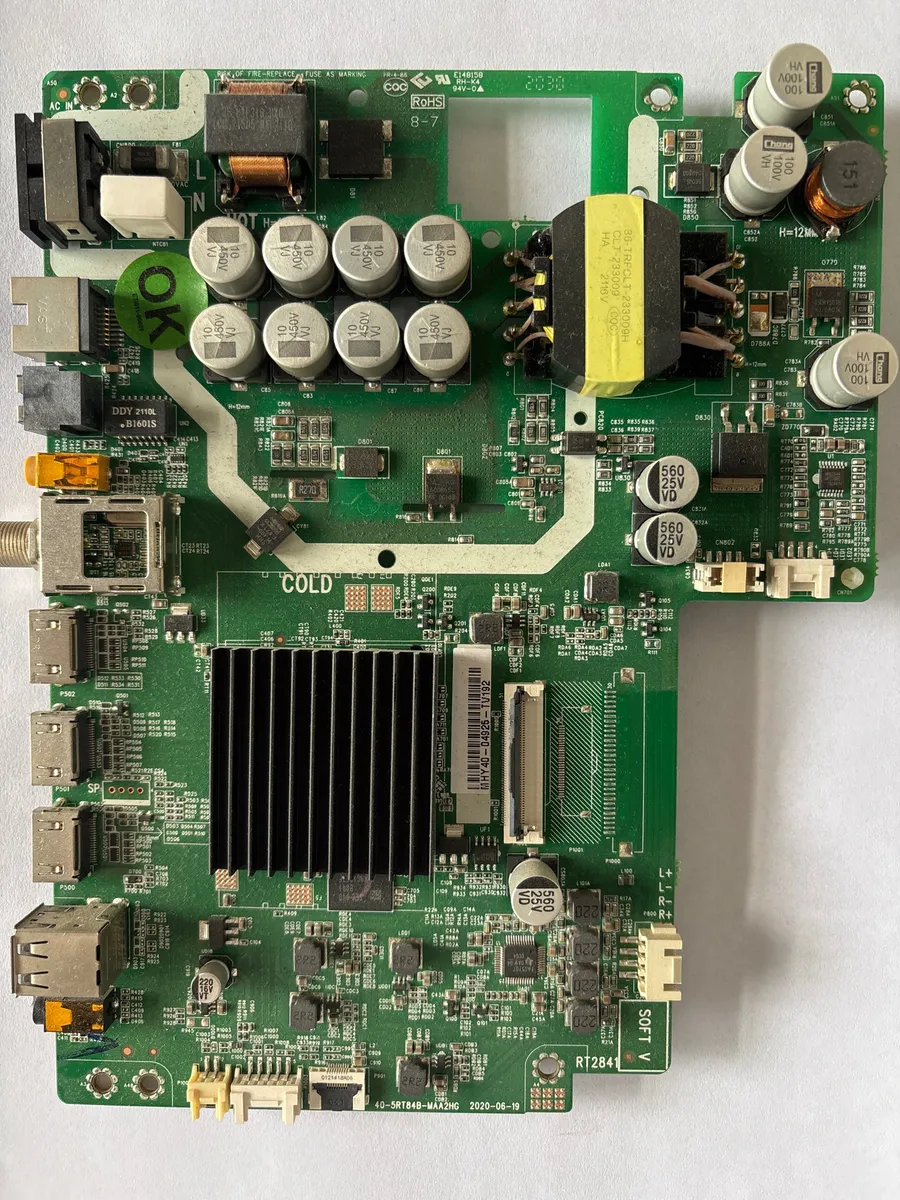
-
 Firmware — Instalación forzada por USB HYUNDAI HYLED-40FHD5A
 -
Firmware — Instalación forzada por USB RT2841 (40-5RT84B-MAA2HG)
-
Diagrama — 40-5RT84B-MAA2HG
-
Manual Service — RT2841 32HD
-
Manual Service — RT2841 43FHD


Info detallada


Documentación técnica
Firmware por USB — RT2841 / HYUNDAI HYLED-40FHD5A (Instalación Forzada)

HYUNDAI HYLED-40FHD5A — Instalación Forzada de Firmware por USB
Instrucciones de instalación forzada con pendrive
- Descomprimir el archivo descargado para obtener install.img.
- Copiar el archivo al pendrive.
- Insertar el USB en un puerto del televisor.
- Con el TV desconectado de la red eléctrica, mantener presionada la tecla POWER del equipo.
- Conectar el TV a la red eléctrica sin soltar la tecla.
- Cuando el televisor detecte el software y aparezca el cartel de actualización, soltar POWER.
- Esperar a que finalice el proceso; al terminar, el TV se reiniciará automáticamente.


Se reportó funcionamiento correcto de este método en varios casos publicados por usuarios.
-
T841TNF-2V027.zip (Descargas: No especificadas)
Descarga disponible a miembros con suscripción activa
 T841TNF-2V027.zip (Descargas: No especificadas)
 Descarga disponible a miembros con suscripción activa
RT2841 (40-5RT84B-MAA2HG) — Instalación Forzada de Firmware por USB
Guía de actualización forzada con pendrive
- Extraer el contenido del firmware hasta obtener install.img.
- Guardar ese archivo en un pendrive.
- Conectar el USB a uno de los puertos del televisor.
- Con el equipo sin corriente, mantener apretada la tecla POWER del TV.
- Volver a conectar el aparato a la red eléctrica sin soltar esa tecla.
- Soltar el botón cuando aparezca el cartel de actualización en pantalla.
- Esperar que termine la instalación y que el TV se reinicie solo.
Si el equipo no arranca con este procedimiento, puede requerir verificación de compatibilidad de firmware o revisión de hardware.
-
T841TNF-2V027.zip (Descargas: No especificadas)
Descarga disponible a miembros con suscripción activa

Aporte: instalación forzada desde recovery — HYUNDAI HYLED-40FHD5A
Se publicó un aporte práctico para casos en los que el televisor entra en modo recovery y no inicia la carga de firmware con el método habitual.


Nota: Este aporte complementa el método estándar de instalación forzada y apunta a equipos que ya muestran pantalla de recovery.
Comentarios &
Soporte Técnico
Comparte fallas, soluciones, firmware probado, imágenes técnicas y experiencias de reparación para ayudar a otros técnicos. Todos los aportes pasan por revisión antes de publicarse.
Tu comentario técnico
El formulario está visible, pero solo los usuarios con acceso pueden enviarlo.





