
¿Tu TV queda en el logo, se reinicia o no arranca?

Encontrá el firmware para tu marca y modelo de TV. Si tu televisor queda trabado en el logo, se reinicia, no inicia o presenta una falla de software, podés realizar la recuperación mediante USB/pendrive.
 Opción 1

1 firmware para tu TV
Transferí el importe indicado al alias y después envianos el comprobante + marca y modelo por WhatsApp.
HYUNDAI HYLED-43FHDS
Descargas HYUNDAI HYLED-43FHDS: firmware USB, diagramas, manuales, dump y soporte técnico (PDF/ZIP)
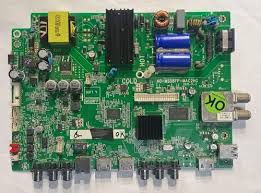
-
 Firmware — Actualización por USB HYUNDAI HYLED-43FHDS
 -
Firmware — Instalación forzada por USB HYUNDAI HYLED-43FHDS
-
Firmware — Actualización por USB MS08EP / MS08FP (40-MS08FP-MAC2HG)
-
Firmware — Instalación forzada por USB MS08EP / MS08FP (40-MS08FP-MAC2HG)
-
Manual Service / Diagrama — HYUNDAI HYLED-43FHDS
-
Diagrama — 40-MS08FP-MAC2HG
-
Manual de Usuario — HYUNDAI HYLED-43FHDS
-
Manual Service — 32HD Chasis MS08EP
-
Manual Service — 40FHD Chasis MS08EP
-
Manual Service — 43FHD Chasis MS08EP
-
 Datos de Memoria / PinOut / DUMP — HYUNDAI HYLED-43FHDS


Info detallada


Documentación técnica

Firmware por USB — MS08EP / MS08FP / HYUNDAI HYLED-43FHDS (Actualización + Forzado)

HYUNDAI HYLED-43FHDS — Actualización de Firmware por USB
Instrucciones de instalación con pendrive
- Descargar el firmware y descomprimir el paquete antes de preparar el pendrive.
- Copiar el archivo MS08EPupgrade.bin en el pendrive.
- Conectar el dispositivo USB al puerto del equipo.
- Ingresar con el control remoto a Sistema > Act. de Software > Por USB.
- Confirmar la actualización y esperar hasta que el proceso finalice.
- El televisor se reiniciará automáticamente luego de instalar el firmware.
- Después de la actualización, restaurar los valores del sistema.
- Seguir la ruta Menú > Opción > Restablecer o Menú > Configuraciones > Restaurar y usar la contraseña 0000 o 1234 si fuera solicitada.
- Desconectar el TV de la red eléctrica y dejarlo sin energía durante 30 segundos.
- Reconectar el equipo y completar la configuración inicial. Si la imagen no es correcta, configurar el Project ID.

Si luego de actualizar la imagen queda invertida o fuera de escala, hay que corregir el Project ID que corresponde a este modelo.
-
MS08EPupgrade_V053.zip (Descargas: No especificadas)
Descarga disponible a miembros con suscripcion activa
HYUNDAI HYLED-43FHDS — Instalación Forzada de Firmware por USB
Instrucciones de instalación forzada con pendrive
- Descargar el firmware y descomprimir el archivo antes de preparar el pendrive.
- Copiar el archivo MS08EPupgrade.bin en el pendrive.
- Conectar el dispositivo USB al puerto del televisor.
- Desconectar el TV de la red eléctrica y esperar 30 segundos.
- Mantener presionado el botón de encendido del TV mientras se vuelve a conectar a la corriente.
- Cuando el LED de encendido empiece a parpadear, soltar el botón.
- El televisor debe entrar en modo de descarga y comenzar la instalación automáticamente.
- No apagar el TV ni interrumpir la energía durante el proceso.
- Al finalizar, realizar las configuraciones de inicio y restaurar el sistema. Si la imagen no es correcta, corregir el Project ID.
La reinstalación forzada se usa también en equipos tildados o sin imagen. No debe interrumpirse hasta que el TV reinicie por sí solo.
-
MS08EPupgrade_V053.zip (Descargas: No especificadas)
Descarga disponible a miembros con suscripcion activa
MS08EP / MS08FP (40-MS08FP-MAC2HG) — Actualización de Firmware por USB
Guía de actualización desde menú del televisor
- Descargar el firmware y descomprimir el paquete.
- Copiar el archivo MS08EPupgrade.bin o MS08PBRupgrade.bin en un pendrive formateado en FAT32, según la variante del procedimiento.
- Conectar el USB al equipo Smart TV.
- Entrar a Menú > Opción > Actualización de Software o Sistema > Act. de Software > Por USB.
- Presionar OK para confirmar la existencia de la actualización.
- Esperar a que el equipo complete la carga del software y se reinicie.
- Restaurar los valores del sistema al finalizar la actualización.
- Dejar el TV sin energía durante unos 30 segundos.
- Volver a encender el equipo. Si el panel no queda correcto, revisar Project ID y aplicar NVM Reset cuando corresponda.
La guía general de la placa aclara que el firmware debe ser compatible con el modelo de TV y que el NVM Reset ayuda a autoajustar parámetros de pantalla después de grabar.
-
MS08EPupgrade_V053.zip (Descargas: No especificadas)
Descarga disponible a miembros con suscripcion activa
MS08EP / MS08FP (40-MS08FP-MAC2HG) — Instalación Forzada por USB
Pasos para carga forzada desde hardware
- Descomprimir el archivo del firmware.
- Formatear el pendrive en FAT32.
- Copiar el archivo MS08EPupgrade.bin o MS08PBRupgrade.bin al USB, según la variante aplicada.
- Conectar el dispositivo USB al puerto del equipo Smart TV.
- Desconectar el TV de la red eléctrica.
- Mantener presionada la tecla de encendido del teclado del TV antes de reconectar la alimentación de red.
- Sostener el botón entre 5 y 8 segundos hasta que el equipo inicie el proceso o el LED comience a parpadear.
- Cuando la memoria USB comience a parpadear, el TV estará grabando la imagen del software.
- No desconectar el USB ni apagar el equipo durante la grabación. Al finalizar, el TV debe reiniciarse automáticamente.
- Una vez completada la actualización, ingresar al menú de fábrica, ejecutar NVM Reset y corregir el Project ID si la imagen no queda correcta.
Este método se usa cuando el TV queda tildado, no responde al teclado o arranca solo con logo. Después de grabar, el NVM Reset ayuda a recuperar el ajuste de pantalla.
-
MS08EPupgrade_V053.zip (Descargas: No especificadas)
Descarga disponible a miembros con suscripcion activa


Archivos de memoria — HYUNDAI HYLED-43FHDS
Archivo publicado como lectura de memoria para esta plataforma. Descarga disponible a miembros con suscripcion activa.
 MS08EP_43FHD_U301_TC58NVG2S3ETA00.zip
 DESCARGA DISPONIBLE A MIEMBROS CON SUSCRIPCION ACTIVA
Instrucciones de regrabación — HYUNDAI HYLED-43FHDS

En HYUNDAI HYLED-43FHDS, el dump se usa cuando el software interno está tan dañado que no puede “leer” un firmware de USB. Sirve porque se escribe con programador directamente en la memoria, reconstruyendo el arranque desde la base. Es una recuperación a nivel hardware de almacenamiento, no un ajuste desde software.


Menú Service / Modo Servicio / Modo Fábrica — HYUNDAI HYLED-43FHDS
Modificar parámetros internos sin conocer su función puede dañar el televisor. Conviene registrar los valores antes de hacer cambios.


Nota: Estos accesos también aparecen publicados para la plataforma MS08EP / MS08FP y sirven para entrar a ajustes internos de pantalla y sistema.

Configuración Project ID — HYUNDAI HYLED-43FHDS
Las placas main FHD pueden setearse entre sí y este ajuste sirve para corregir imagen invertida o fuera de escala cuando la placa no quedó configurada para el panel correcto.

Nota: Para este modelo el valor publicado es Project ID 34. Anotar la ID original evita perder la referencia si luego la imagen desaparece.

Instructivo para salir de Modo M — MS08EP / MS08FP
Este procedimiento se usa cuando aparece el cartel intermitente en la esquina inferior izquierda y el equipo quedó con el modo de fábrica activo.


Nota: Este ajuste apaga el Factory Hotkey y devuelve el TV al uso normal.
Panel con colores cambiantes / Activar y desactivar Warm Up — MS08EP / MS08FP
El modo Warm Up se usa para chequear visualmente los píxeles del panel mediante la reproducción de colores plenos.
Para desactivar Warm Up, encender el TV, comprobar si el panel muestra colores cambiantes con un cartel en el vértice inferior izquierdo y presionar POWER ON/MENU desde el teclado del televisor. Después seguir el instructivo para desactivar Factory Hotkey.
Nota: El contenido aclara que el modo Warm Up solo puede deshabilitarse desde el teclado del TV, no desde el control remoto.
Informe técnico: logo en pantalla, tildado o imagen incorrecta — HYUNDAI HYLED-43FHDS
Se publicaron dos casos reales: uno con el TV tildado sin imagen o con logo en pantalla, y otro donde el equipo mostraba el logo, se apagaba y volvía a encender en bucle.

Nota: En estos casos la falla se resolvió regrabando firmware y corrigiendo el Project ID del modelo HYLED-43FHDS.
Informe técnico: no funciona Netflix — HYUNDAI HYLED-43FHDS
El procedimiento publicado indica actualizar el equipo a la Versión 53.
Nota: En este contenido la solución a Netflix se basó en actualización de firmware, no en una reparación física del equipo.
Aportes técnicos de reparación — MS08EP / MS08FP (40-MS08FP-MAC2HG)
Se detectaron varios aportes útiles de taller para esta plataforma.
Nota: Estos aportes corresponden a casos reales de taller sobre la plataforma MS08EP / MS08FP y pueden servir como guía de diagnóstico antes de reemplazar la placa completa.
Comentarios &
Soporte Técnico
Comparte fallas, soluciones, firmware probado, imágenes técnicas y experiencias de reparación para ayudar a otros técnicos. Todos los aportes pasan por revisión antes de publicarse.
Tu comentario técnico
El formulario está visible, pero solo los usuarios con acceso pueden enviarlo.





