
¿Tu TV queda en el logo, se reinicia o no arranca?

Encontrá el firmware para tu marca y modelo de TV. Si tu televisor queda trabado en el logo, se reinicia, no inicia o presenta una falla de software, podés realizar la recuperación mediante USB/pendrive.
 Opción 1

1 firmware para tu TV
Transferí el importe indicado al alias y después envianos el comprobante + marca y modelo por WhatsApp.
HYUNDAI HYLED-43FHDS2
Descargas HYUNDAI HYLED-43FHDS2: firmware USB, diagramas, manuales y soporte técnico (PDF/ZIP)
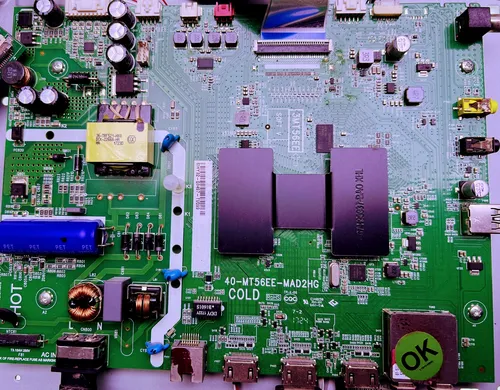
-
 Firmware — Actualización por USB HYUNDAI HYLED-43FHDS2
 -
Firmware — Instalación forzada por USB HYUNDAI HYLED-43FHDS2
-
Firmware — Actualización por USB MT56B-LA (40-MT56EE-MAD2HG)
-
Firmware — Instalación forzada por USB MT56B-LA (40-MT56EE-MAD2HG)
-
Manual Service / Diagrama — HYUNDAI HYLED-43FHDS2
-
Diagrama — 40-MT56EE-MAD2HG
-
Manual de Usuario — HYUNDAI HYLED-43FHDS2
-
Manual Service — 3MT56EE


Info detallada


Documentación técnica

Firmware por USB — MT56B-LA / HYUNDAI HYLED-43FHDS2 (Actualización + Forzado)

HYUNDAI HYLED-43FHDS2 — Actualización de Firmware por USB
Instrucciones de instalación con pendrive
- Descargar el firmware y descomprimir el paquete antes de preparar el pendrive.
- Copiar al USB el archivo con extensión .bin.
- Conectar el pendrive al puerto USB del equipo.
- Ingresar con el control remoto a Sistema > Act. de Software > Por USB.
- Confirmar el inicio de la actualización y esperar hasta que finalice.
- Luego de la instalación, el televisor se reiniciará automáticamente.
- Después de actualizar, restaurar los valores del sistema.
- Seguir la ruta Menú > Opción > Restablecer y usar la contraseña predeterminada 0000 o 1234 si fuera solicitada.
- Desconectar el TV de la red eléctrica y dejarlo sin energía por 30 segundos.
- Volver a conectarlo y completar la configuración inicial del equipo.

Este método carga el software desde el menú del TV. Si la falla es de hardware, el firmware no corrige esa avería.
-
MT56BLA_V347.zip (Descargas: No especificadas)
Descarga disponible a miembros con suscripcion activa
 MT56BLA_V347.zip (Descargas: No especificadas)
 Descarga disponible a miembros con suscripcion activa
HYUNDAI HYLED-43FHDS2 — Instalación Forzada de Firmware por USB
Instrucciones de instalación forzada con pendrive
- Descargar el firmware y descomprimir el archivo antes de preparar el pendrive.
- Copiar al USB el archivo con extensión .bin.
- Conectar el dispositivo pendrive al puerto USB del equipo.
- Desconectar el televisor de la red eléctrica y esperar 30 segundos.
- Mantener presionado el botón de encendido del TV mientras se vuelve a conectar a la corriente.
- Cuando el LED de power empiece a parpadear, soltar el botón.
- El televisor debe entrar en modo de descarga y comenzar la instalación automáticamente.
- No apagar el equipo ni interrumpir la energía durante el proceso.
- Al terminar, realizar las configuraciones de inicio del sistema.


El proceso de carga forzada reinstala el software desde USB. Una interrupción de energía puede dejar el sistema corrupto.
-
update_V347.zip (Descargas: No especificadas)
Descarga disponible a miembros con suscripcion activa
MT56B-LA (40-MT56EE-MAD2HG) — Actualización de Firmware por USB
Guía de actualización con archivo .bin
- Bajar el firmware correspondiente y descomprimir el contenido del paquete.
- Guardar en el pendrive el archivo con extensión .bin.
- Insertar el USB en el televisor.
- Ingresar a Sistema > Act. de Software > Por USB.
- Aceptar la actualización y esperar el cierre completo del proceso.
- El televisor reinicia al terminar la carga del firmware.
- Restaurar los valores del sistema una vez completada la actualización.
- Ir a Menú > Opción > Restablecer y usar 0000 o 1234 si se solicita contraseña.
- Dejar el TV 30 segundos sin alimentación eléctrica.
- Reconectar la alimentación y terminar la configuración inicial del equipo.
Después de actualizar, se recomienda restablecer parámetros para evitar errores de configuración del software anterior.
-
MT56BLA_V347.zip (Descargas: No especificadas)
Descarga disponible a miembros con suscripcion activa
MT56B-LA (40-MT56EE-MAD2HG) — Instalación Forzada de Firmware por USB
Procedimiento de carga forzada con pendrive
- Descargar el firmware y descomprimir el archivo antes de preparar el pendrive.
- Copiar al USB el archivo con extensión .bin.
- Conectar el pendrive al puerto USB del equipo.
- Desconectar el televisor de la red eléctrica y esperar 30 segundos.
- Presionar el botón de encendido del TV y, sin soltarlo, volver a enchufar el equipo.
- Soltar el botón cuando el LED de power empiece a titilar.
- El televisor debe entrar en modo de descarga e iniciar la instalación.
- No cortar la energía durante el proceso de escritura del software.
- Al completar la instalación, realizar las configuraciones iniciales del sistema.
El proceso forzado reinstala el sistema desde USB. Una interrupción de energía puede dejar la placa sin arranque.
-
update_V347.zip (Descargas: No especificadas)
Descarga disponible a miembros con suscripcion activa


Menú Service / Modo Servicio / Modo Fábrica — HYUNDAI HYLED-43FHDS2
Cambiar configuraciones internas sin conocer su función puede dejar el equipo fuera de servicio. Antes de modificar parámetros, conviene anotar los valores originales.


Nota: Los accesos publicados corresponden al modelo HYLED-43FHDS2 y también se repiten en la plataforma MT56B-LA.

Configuración Project ID — HYUNDAI HYLED-43FHDS2
El Project ID es un parámetro de tres dígitos que define la marca y el panel con el que funcionará el firmware instalado. Depende del modelo del TV y del panel que trae montado.
Este ajuste también sirve para adaptar placas de reemplazo entre modelos compatibles y para corregir casos de imagen invertida o fuera de escala por una configuración incorrecta.
Nota: Para este modelo figura Project ID 138. Conviene anotar la ID actual antes de modificarla, porque un seteo incorrecto puede dejar el TV sin imagen.

Instructivo para salir de Modo M — HYUNDAI HYLED-43FHDS2
Este procedimiento fue publicado para cuando el equipo queda con el modo de fábrica activo y aparece el cartel intermitente en la pantalla.


Nota: El ajuste desactiva el acceso rápido de fábrica y devuelve el TV al funcionamiento normal.
Panel con colores cambiantes / Activar y desactivar Warm Up — HYUNDAI HYLED-43FHDS2
El modo Warm Up se usa para chequear visualmente los píxeles del panel y hacer una prueba de vida mediante la reproducción de colores plenos por intervalos.
Para desactivar Warm Up, encender el TV, verificar si el panel muestra colores cambiantes y un cartel en el vértice inferior izquierdo, y presionar POWER ON/MENU desde el teclado del televisor. Luego seguir el instructivo de desactivar Factory Hotkey.
Nota: El contenido aclara que el modo Warm Up solo puede deshabilitarse desde el teclado del TV, no desde el control remoto.

Backlight: bajar corriente a LEDs — 3MT56EE

Nota: Es una modificación de taller para reducir exigencia sobre el backlight. Debe aplicarse con criterio técnico y verificación posterior.
Aporte técnico: compatibilidad de datos eMMC — 40-MT56EE-MAD2HG
Se publicó un aporte indicando que los datos de memoria eMMC de esta plataforma serían compatibles con otros modelos que comparten componentes y disposición de placa.
Los modelos citados como compatibles son: SANYO LCE43ID17, SANYO LCE43ID17X, NOBLEX DI43X5100, NOBLEX DI43X5100X, PHILCO PLD4317ID y PHILCO PLD4317IDX.
El caso reportado fue una placa bloqueada luego de cargar un Project ID incorrecto, sin respuesta del control remoto ni de la botonera. Tras cargar esos datos de memoria compatibles, la placa volvió a funcionar y luego se corrigió el código de panel.
Nota: Este contenido es un aporte técnico de compatibilidad entre plataformas. No se publicó un archivo DUMP para descarga directa en el contenido pegado.
Comentarios &
Soporte Técnico
Comparte fallas, soluciones, firmware probado, imágenes técnicas y experiencias de reparación para ayudar a otros técnicos. Todos los aportes pasan por revisión antes de publicarse.
Tu comentario técnico
El formulario está visible, pero solo los usuarios con acceso pueden enviarlo.





