
¿Tu TV queda en el logo, se reinicia o no arranca?

Encontrá el firmware para tu marca y modelo de TV. Si tu televisor queda trabado en el logo, se reinicia, no inicia o presenta una falla de software, podés realizar la recuperación mediante USB/pendrive.
 Opción 1

1 firmware para tu TV
Transferí el importe indicado al alias y después envianos el comprobante + marca y modelo por WhatsApp.
JVC LT32DA71252V
Descargas JVC LT32DA71252V: firmware USB, diagrama y manual service (PDF/ZIP)
-
 Firmware — Actualización por USB JVC LT32DA71252V
 -
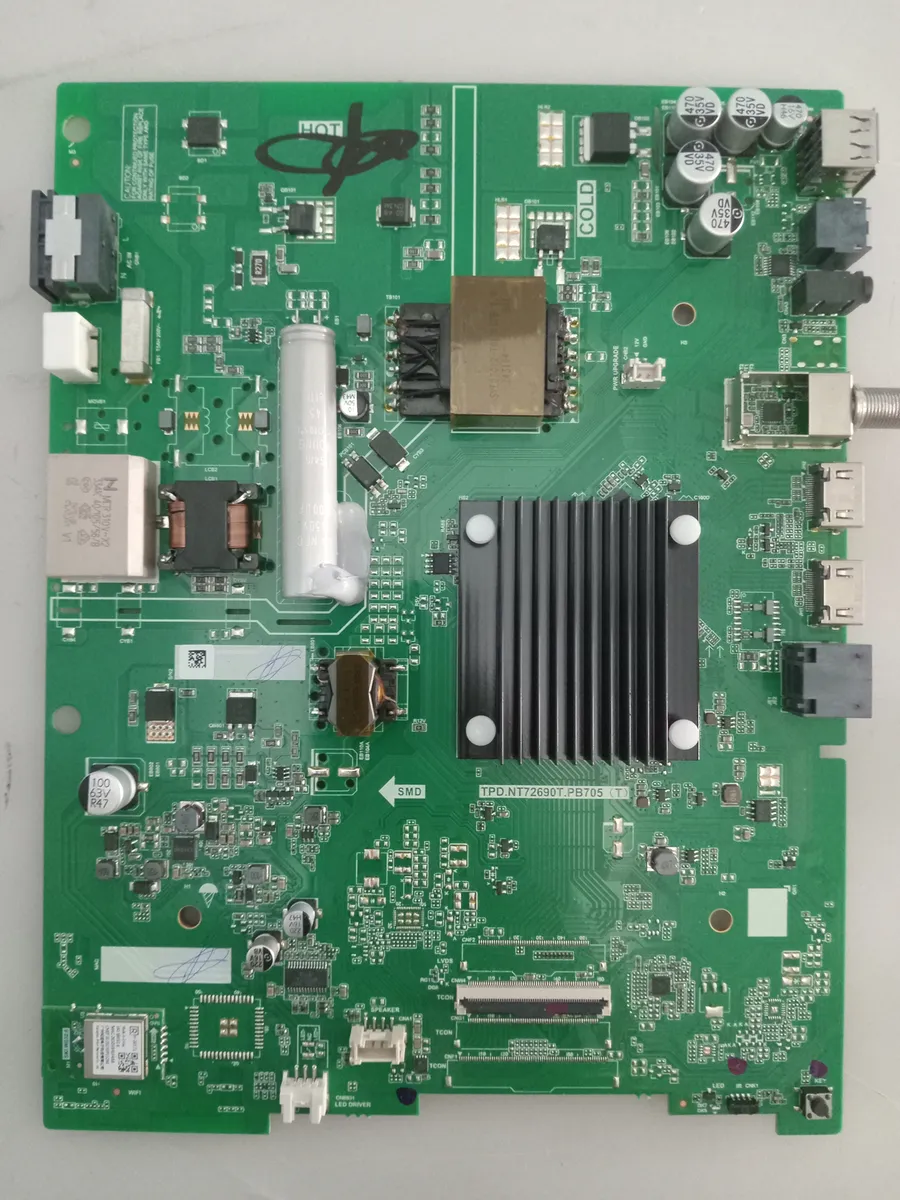
Firmware — Actualización por USB TPD.NT72690T.PB705 para JVC LT32DA71252V
-
Diagrama de MainBoard — TPD.NT72690T.PB705
-
Manual Service — JVC LT32DA71252V


Info detallada


Documentación técnica
Firmware por USB — JVC LT32DA71252V / TPD.NT72690T.PB705 (Actualización normal)

JVC LT32DA71252V — Actualización de Firmware por USB

Instrucciones de actualización con pendrive
- Descomprimir el paquete descargado para obtener uno o dos archivos con extensión .bin.
- Copiar los archivos .bin al pendrive y verificar que el USB no tenga otros archivos adicionales.
- Insertar el pendrive en uno de los puertos USB del televisor.
- Desde el control remoto ingresar a Ajuste → Soporte → Actualización del Sistema → Actualizar desde USB y confirmar en Reiniciar para comenzar la instalación.
- Esperar a que termine la carga del firmware y luego realizar una restauración a valores de fábrica desde Ajuste → Soporte → Restaurar a los valores de fábrica.


Este método reinstala el software por USB. Si la falla está en fuente, mainboard o componentes físicos, la actualización no corrige ese problema.
-
USB_32_Z1_72690.zip (Descargas: No especificadas)
descarga disponible a miembros con suscripción activa
 USB_32_Z1_72690.zip (Descargas: No especificadas)
 descarga disponible a miembros con suscripción activa
TPD.NT72690T.PB705 — Actualización de Firmware por USB
Guía de carga de firmware por USB
- Extraer el archivo descargado hasta dejar listos los ficheros .bin incluidos en el paquete.
- Pasar esos archivos al pendrive y dejar el USB limpio, sin otros contenidos que puedan interferir.
- Conectar el pendrive en el televisor antes de iniciar el proceso desde el menú.
- Entrar en Ajuste → Soporte → Actualización del Sistema → Actualizar desde USB y aceptar la opción Reiniciar para que comience la instalación.
- Al finalizar, conviene ejecutar una restauración de fábrica desde el apartado de soporte para dejar la configuración limpia.
Recomendación técnica: no cortar la energía durante la actualización. Una interrupción puede dañar el arranque del sistema y obligar a una recuperación más compleja.
-
USB_32_Z1_72690.zip (797.2 MiB) (Descargado 77 veces)
descarga disponible a miembros con suscripción activa
-
USB_40_Z1_72690.zip (804.75 MiB) (Descargado 24 veces)
descarga disponible a miembros con suscripción activa
-
USB_43_Z1_72690.zip (797.2 MiB) (Descargado 62 veces)
descarga disponible a miembros con suscripción activa
Comentarios &
Soporte Técnico
Comparte fallas, soluciones, firmware probado, imágenes técnicas y experiencias de reparación para ayudar a otros técnicos. Todos los aportes pasan por revisión antes de publicarse.
Tu comentario técnico
El formulario está visible, pero solo los usuarios con acceso pueden enviarlo.





