
¿Tu TV queda en el logo, se reinicia o no arranca?

Encontrá el firmware para tu marca y modelo de TV. Si tu televisor queda trabado en el logo, se reinicia, no inicia o presenta una falla de software, podés realizar la recuperación mediante USB/pendrive.
 Opción 1

1 firmware para tu TV
Transferí el importe indicado al alias y después envianos el comprobante + marca y modelo por WhatsApp.
JVC LT42DR935
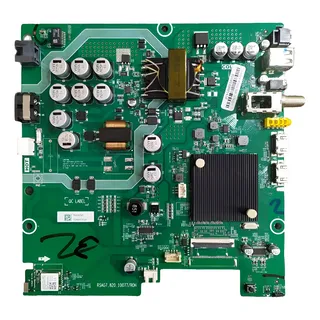
Descargas JVC LT42DR935: firmware USB, diagramas, manuales y documentación técnica
-
 Firmware — Actualización por USB V0000.01.01A para JVC LT42DR935
 -
Firmware — Actualización por USB V0000.01.02A para JVC LT42DR935
-
Firmware — Actualización por USB V0000.01.04A para JVC LT42DR935
-
Firmware — Actualización YouTube V0000.01.06A para JVC LT42DR935
-
Ficha Técnica — JVC LT42DR935
-
Diagrama de MainBoard — RSAG7.820.4900
-
Diagrama de PowerBoard — RSAG7.820.5024
-
Lista de Componentes — RSAG7.820.5024
-
Manual de Usuario — JVC LT42DR935
-
Manual Service — JVC LT42DR935
-
Manual Service — RSAG7.820.4900


Info detallada


Documentación técnica

Firmware por USB — MSD1328 / JVC LT42DR935 (Actualización + Forzado + YouTube)

JVC LT42DR935 — Actualización de Firmware por USB V0000.01.01A y V0000.01.02A

Instrucciones de actualización normal con pendrive
- Descargar primero el paquete de firmware V0000.01.01A correspondiente a este modelo.
- Extraer el archivo descargado y copiar USBUpgrade.bin a un pendrive formateado en FAT32.
- Insertar el pendrive en el puerto USB0 del TV LED, ubicado en la zona inferior del conjunto de conectores traseros.
- Encender el televisor y ejecutar SOURCE + 2012; la secuencia 2 → 0 → 1 → 2 se ingresa desde el control remoto mientras el OSD de SOURCE permanece visible.
- El equipo reconocerá el software y comenzará la carga de la versión V0000.01.01A.
- Luego descargar la versión V0000.01.02A, descomprimirla y volver a copiar USBUpgrade.bin al pendrive.
- Repetir el procedimiento de SOURCE + 2012 para instalar la versión V0000.01.02A.
- Al terminar, el TV se reiniciará y quedará como en su primera puesta en marcha; volver a configurar idioma, canales y red WI-FI o LAN.


Los firmwares son consecutivos. No conviene saltar versiones ni manipular el software si el TV no presenta una falla real de firmware.
-
USBUpgrade_V0101A.zip (79.85 MiB) (Descargado 1255 veces)
Descarga disponible a miembros con suscripción activa
-
USBUpgrade_V0102A.zip (78.5 MiB) (Descargado 607 veces)
Descarga disponible a miembros con suscripción activa
 USBUpgrade_V0101A.zip (79.85 MiB) (Descargado 1255 veces)
 Descarga disponible a miembros con suscripción activa
JVC LT42DR935 — Instalación Forzada de Firmware por USB (No enciende / pasa a STBY)
Guía de instalación forzada con pendrive
- Bajar la versión V0000.01.01A, extraer el contenido y dejar USBUpgrade.bin en un pendrive FAT32.
- Conectar el pendrive al puerto USB0 del televisor.
- Dejar el TV desconectado de la red AC220V y mantener presionada la tecla MENU del teclado local.
- Sin soltar MENU, volver a conectar el equipo a la red y encenderlo desde el control remoto.
- Cuando aparezca el aviso de actualización, liberar la tecla MENU y dejar que termine la carga.
- Al completarse la primera etapa, el TV quedará en STBY; desde ese estado ya podrá encenderse.
- A continuación preparar la versión V0000.01.02A en el pendrive y volver a conectarlo en USB0.
- Encender el televisor y lanzar la actualización normal mediante SOURCE + 2012.
- Finalizada la segunda carga, el equipo reiniciará, pedirá la configuración inicial y quedará en la versión V0000.01.02A.

Este método se utiliza cuando el TV no arranca correctamente y se pasa a standby. Primero se fuerza la carga de V0000.01.01A y luego se completa con V0000.01.02A.
-
USBUpgrade_V0101A.zip (79.85 MiB) (Descargado 1255 veces)
Descarga disponible a miembros con suscripción activa
-
USBUpgrade_V0102A.zip (78.5 MiB) (Descargado 607 veces)
Descarga disponible a miembros con suscripción activa
JVC LT42DR935 — Actualización de Firmware V0000.01.04A por USB
Procedimiento de actualización USB
- Descargar el firmware V0000.01.04A para esta plataforma.
- Descomprimir el paquete y copiar USBUpgrade.bin en un pendrive limpio formateado en FAT32.
- Conectar el pendrive al puerto USB0 del televisor.
- Encender el TV LED y abrir la ruta de actualización con SOURCE + 2012.
- El equipo detectará la carga y comenzará a instalar la versión V0000.01.04A.
- Al finalizar, el televisor se reiniciará y quedará como si hubiera sido conectado por primera vez.
- Rehacer la configuración básica: idioma, búsqueda de canales y red WI-FI o LAN.
- Confirmar que el firmware quede actualizado a V0000.01.04A.
- Como paso final, presionar SOURCE y, antes de que desaparezca el menú, ingresar el código de marca correspondiente: 1111 NOBLEX, 2222 JVC, 6666 SANYO o 8888 PHILCO.
Después de cargar V0000.01.04A se debe definir la marca correcta del equipo para completar la configuración de arranque.
-
USBUpgrade_V0104A.zip (79.49 MiB) (Descargado 581 veces)
Descarga disponible a miembros con suscripción activa
JVC LT42DR935 — Instalación Forzada de Firmware V0000.01.04A (Al seleccionar USB se apaga)
Instrucciones de recuperación forzada
- Descargar el firmware V0000.01.04A.
- Descomprimir el archivo y preparar el pendrive con USBUpgrade.bin en FAT32.
- Insertar el pendrive en el puerto USB0.
- Con el TV desconectado de la línea de AC220V, mantener pulsada la tecla MENU del teclado del aparato.
- Volver a energizar el TV sin soltar MENU y encenderlo desde el control remoto.
- Cuando aparezca el aviso de actualización, ya se puede dejar de presionar la tecla MENU.
- Esperar a que termine el proceso de carga del firmware.
- Al concluir la instalación, el TV quedará en STBY y posteriormente podrá encenderse.
- Una vez reiniciado, quedará como primera puesta en marcha y habrá que rehacer idioma, canales y red.
- Verificar que la versión instalada sea V0000.01.04A.
- Como cierre, abrir SOURCE y cargar el código de marca antes de que desaparezca el menú: 1111 NOBLEX, 2222 JVC, 6666 SANYO o 8888 PHILCO.


Este método se usa cuando el equipo entra en standby al seleccionar USB y no permite disparar la actualización de manera normal.
-
USBUpgrade_V0104A.zip (79.49 MiB) (Descargado 581 veces)
Descarga disponible a miembros con suscripción activa
JVC LT42DR935 — Actualización de Firmware V0000.01.06A / YouTube
Procedimiento de actualización desde menú service
- Antes de comenzar, comprobar que el TV tenga instalada la versión V0000.01.04A.
- Descargar el paquete de firmware V0000.01.06A destinado a la actualización de YouTube.
- Descomprimir el archivo, copiar USBUpgrade.bin al pendrive y conectarlo en USB0.
- Encender el televisor, pulsar MENU y abrir el menú de usuario.
- Ingresar en Sonido → Balance.
- Dejar el balance en 0 y escribir la secuencia 1-9-6-9 con el teclado numérico.
- Aparecerá una M en el OSD; luego presionar nuevamente MENU para acceder al menú de fábrica.
- Ir a Options → Actualizar firmware y avanzar con el cursor derecho.
- Esperar a que finalice la carga; el TV se reiniciará automáticamente.
- Entrar otra vez al menú service repitiendo la secuencia del punto anterior.
- Seleccionar Init → Unprotected Clear → OK.
- El televisor volverá a reiniciarse.
- Ingresar una vez más al menú service con el mismo método.
- Elegir la marca correcta desde Options → Logo.
- Llevar el TV a STBY, luego ir a MENU → Configuración → Hora → Sinc. Automát. y dejarlo en Apagado.
- Entrar en Reloj → Fecha / Hora y cargar manualmente fecha y hora actuales.
- Reconectar internet, abrir la función Smart y comprobar el comportamiento de la aplicación.


Este procedimiento quedó obsoleto para la compatibilidad con YouTube. En el contenido provisto se aclara que desde el 30-06-2017 no sería posible una actualización capaz de restaurar esa app para este modelo.
-
USBUpgrade_Youtube.zip (79.28 MiB) (Descargado 338 veces)
Descarga disponible a miembros con suscripción activa


Menú Service / Modo Servicio / Modo Fábrica — JVC LT42DR935
Cambiar parámetros del menú de servicio sin conocer su función puede provocar daños permanentes. Acceder solo si se cuenta con criterio técnico.


Nota: Este mismo acceso se utiliza en los procedimientos de firmware y configuración de logo informados para esta plataforma.

Cambio de marca / logo — JVC LT42DR935
Nota: El cambio de logo depende de la versión de firmware cargada y del perfil de configuración activo en el equipo.
Informe Técnico: Sin audio por HDMI / No funciona por HDMI — JVC LT42DR935
Síntoma reportado: una, dos o las tres entradas HDMI pueden dejar de entregar video y audio, aunque el OSD muestre la resolución de la señal detectada.
Nota: El texto técnico vincula esta falla con daños en los protectores de entrada HDMI de la RSAG7.820.4900.
Se apaga backlight / Ruido “chillido” — RSAG7.820.5024
En esta fuente se reporta una falla típica de apagado intermitente del backlight o de la fuente, junto con ruido audible tipo “chillido”.
Aporte adicional detectado: también se reporta revisar C811, capacitor de filtrado de la línea VCC del N892 (NCP1608), cuando el PFC queda bajo y aparece ruido.
Nota: La regulación incorrecta del PFC es el eje principal del problema. Un ajuste correcto restablece la estabilidad del backlight y reduce fallas intermitentes.

Bajar Corriente a LEDs / Backlight — RSAG7.820.5024
Nota: Esta modificación disminuye la corriente que circula por los LEDs, baja la temperatura de trabajo y puede mejorar la confiabilidad del sistema de iluminación, a costa de una reducción de brillo.
Informe Técnico: Sin imagen, pero tiene audio — JVC LT42DR935 / RSAG7.820.4900
Síntoma reportado: el equipo enciende backlight, tiene audio, pero no muestra imagen; en algunos casos la imagen puede parpadear.
Nota: El procedimiento apunta a restablecer la alimentación correcta del panel. Si el problema persiste aun con 12V estables en T-CON, corresponde profundizar el diagnóstico sobre la misma T-CON o el panel.
Aporte informativo: YouTube dejó de ser compatible — JVC LT42DR935
En el contenido provisto se repite una advertencia importante: a partir del 30-06-2017 la app de YouTube deja de ser compatible con este modelo.
También se aclara que la actualización publicada para YouTube quedó con fin práctico y de investigación, y que no sería posible una nueva actualización capaz de resolver esa incompatibilidad.
Nota: Este dato no describe una falla reparable de hardware; corresponde a una limitación de compatibilidad del software y de la plataforma del servicio.
Comentarios &
Soporte Técnico
Comparte fallas, soluciones, firmware probado, imágenes técnicas y experiencias de reparación para ayudar a otros técnicos. Todos los aportes pasan por revisión antes de publicarse.
Tu comentario técnico
El formulario está visible, pero solo los usuarios con acceso pueden enviarlo.




