
¿Tu TV queda en el logo, se reinicia o no arranca?

Encontrá el firmware para tu marca y modelo de TV. Si tu televisor queda trabado en el logo, se reinicia, no inicia o presenta una falla de software, podés realizar la recuperación mediante USB/pendrive.
 Opción 1

1 firmware para tu TV
Transferí el importe indicado al alias y después envianos el comprobante + marca y modelo por WhatsApp.
MASTER-G MGS4001X
Descargas MASTER-G MGS4001X: firmware USB, diagramas, manual service y dump para reparación y reprogramación
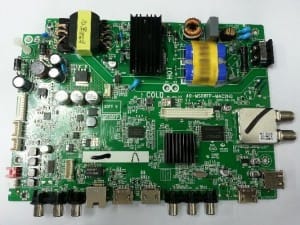
-
 Firmware — MASTER-G MGS4001X: solución a Netflix, sin imagen o logo trabado
 -
Actualización de Firmware por USB — MS08EP / MS08FP (40-MS08FP-MAC2HG)
-
Firmware — Instalación Forzada por USB MS08EP / MS08FP (40-MS08FP-MAC2HG)
-
Diagrama — MainBoard + PowerBoard 40-MS08FP-MAC2HG
-
Manual Service — MASTER-G MGS4001X
-
Manual Service — 32HD Chasis MS08EP
-
Manual Service — 40FHD Chasis MS08EP
-
Manual Service — 43FHD Chasis MS08EP
-
 Datos de Memoria / PinOut / DUMP — MASTER-G MGS4001X (NAND)


Info detallada


Documentación técnica

Firmware por USB — MASTER-G MGS4001X / MS08EP / MS08FP (Actualización + Forzado)

MASTER-G MGS4001X — Actualización de Firmware por USB
Instrucciones de actualización con pendrive
- Descargar el paquete MS08EPupgrade_V53.zip y extraer su contenido en la PC.
- Comprobar que, luego de descomprimir, quede listo el archivo MS08PBRupgrade.bin.
- Formatear el pendrive en FAT32 antes de copiar el binario.
- Pasar MS08PBRupgrade.bin al USB ya preparado.
- Conectar la memoria USB en el puerto del Smart TV.
- Desde el menú del equipo ir a Menú > Opción > Actualización de Software.
- Confirmar con OK para que el televisor detecte el archivo de actualización.
- Si el TV no permite entrar al menú o queda congelado con el logo, desconectarlo de la red eléctrica.
- Dejar el pendrive colocado y mantener apretada la tecla de encendido del teclado del TV antes de volver a enchufarlo.
- Reconectar la alimentación y sostener esa tecla entre 5 y 8 segundos hasta que aparezca la pantalla de actualización.
- Cuando el pendrive comience a parpadear, el software se estará escribiendo en la memoria del equipo.
- Al finalizar, ingresar al menú de fábrica, ejecutar NVM Reset y luego restaurar los valores del sistema si la imagen no queda correcta.


Este procedimiento se usa para corregir fallas de software. Si el problema está en fuente, panel o componentes de placa, la carga de firmware no lo va a resolver.
-
MS08EPupgrade_V53.zip (Descargas: No especificadas)
Descarga disponible a miembros con suscripción activa
 MS08EPupgrade_V53.zip (Descargas: No especificadas)
 Descarga disponible a miembros con suscripción activa
MS08EP / MS08FP (40-MS08FP-MAC2HG) — Actualización de Firmware por USB
Guía de instalación normal por USB
- Bajar el archivo MS08EPupgrade_V053.zip y descomprimirlo.
- Copiar MS08EPupgrade.bin en el pendrive que se usará para la carga.
- Insertar la memoria USB en el puerto del televisor.
- Presionar el botón de Ajustes del control remoto.
- Entrar a Sistema > Act. de Software > Por USB.
- Confirmar el inicio y esperar a que el proceso complete la instalación.
- El televisor se reiniciará cuando el software nuevo termine de cargarse.
- Después de la actualización, restaurar los valores del sistema desde el menú del equipo.
- La publicación informa como claves posibles 0000 o 1234.
- Desenchufar el TV unos 30 segundos, volver a conectarlo y terminar la configuración inicial.
Si después del reinicio la imagen no coincide con el panel, conviene revisar el Project ID y repetir la restauración de fábrica para regenerar parámetros.
-
MS08EPupgrade_V053.zip (Descargas: No especificadas)
Descarga disponible a miembros con suscripción activa
MS08EP / MS08FP (40-MS08FP-MAC2HG) — Instalación Forzada de Firmware
Procedimiento de carga forzada con pendrive
- Descargar MS08EPupgrade_V053.zip y extraer el contenido antes de empezar.
- Colocar el archivo MS08EPupgrade.bin dentro del pendrive.
- Conectar la memoria USB al puerto del televisor.
- Desenchufar el equipo y esperar alrededor de 30 segundos.
- Mantener apretado el botón de encendido del propio TV.
- Sin soltarlo, volver a conectar la alimentación de red.
- Cuando el LED de encendido empiece a parpadear, soltar el botón.
- El televisor debe iniciar el modo de descarga y comenzar la instalación automáticamente.
- No cortar la energía ni apagar el equipo mientras se graba el software.
- Al terminar, completar la configuración inicial y, si la imagen queda desajustada, revisar el Project ID y restaurar los valores del sistema.
La instalación forzada es la alternativa cuando el equipo no permite acceder al menú o queda detenido durante el arranque. Una interrupción puede dejar el sistema incompleto.
-
MS08EPupgrade_V053.zip (Descargas: No especificadas)
Descarga disponible a miembros con suscripción activa
Firmware por USB — MASTER-G MGS4001X / MS08EP / MS08FP (Actualización + Forzado)
MASTER-G MGS4001X — Actualización de Firmware por USB
Instrucciones de actualización con pendrive
- Descargar el paquete MS08EPupgrade_V53.zip y extraer su contenido en la PC.
- Comprobar que, luego de descomprimir, quede listo el archivo MS08PBRupgrade.bin.
- Formatear el pendrive en FAT32 antes de copiar el binario.
- Pasar MS08PBRupgrade.bin al USB ya preparado.
- Conectar la memoria USB en el puerto del Smart TV.
- Desde el menú del equipo ir a Menú > Opción > Actualización de Software.
- Confirmar con OK para que el televisor detecte el archivo de actualización.
- Si el TV no permite entrar al menú o queda congelado con el logo, desconectarlo de la red eléctrica.
- Dejar el pendrive colocado y mantener apretada la tecla de encendido del teclado del TV antes de volver a enchufarlo.
- Reconectar la alimentación y sostener esa tecla entre 5 y 8 segundos hasta que aparezca la pantalla de actualización.
- Cuando el pendrive comience a parpadear, el software se estará escribiendo en la memoria del equipo.
- Al finalizar, ingresar al menú de fábrica, ejecutar NVM Reset y luego restaurar los valores del sistema si la imagen no queda correcta.
Este procedimiento se usa para corregir fallas de software. Si el problema está en fuente, panel o componentes de placa, la carga de firmware no lo va a resolver.
-
MS08EPupgrade_V53.zip (Descargas: No especificadas)
Descarga disponible a miembros con suscripción activa
MS08EP / MS08FP (40-MS08FP-MAC2HG) — Actualización de Firmware por USB
Guía de instalación normal por USB
- Bajar el archivo MS08EPupgrade_V053.zip y descomprimirlo.
- Copiar MS08EPupgrade.bin en el pendrive que se usará para la carga.
- Insertar la memoria USB en el puerto del televisor.
- Presionar el botón de Ajustes del control remoto.
- Entrar a Sistema > Act. de Software > Por USB.
- Confirmar el inicio y esperar a que el proceso complete la instalación.
- El televisor se reiniciará cuando el software nuevo termine de cargarse.
- Después de la actualización, restaurar los valores del sistema desde el menú del equipo.
- La publicación informa como claves posibles 0000 o 1234.
- Desenchufar el TV unos 30 segundos, volver a conectarlo y terminar la configuración inicial.
Si después del reinicio la imagen no coincide con el panel, conviene revisar el Project ID y repetir la restauración de fábrica para regenerar parámetros.
-
MS08EPupgrade_V053.zip (Descargas: No especificadas)
Descarga disponible a miembros con suscripción activa
MS08EP / MS08FP (40-MS08FP-MAC2HG) — Instalación Forzada de Firmware
Procedimiento de carga forzada con pendrive
- Descargar MS08EPupgrade_V053.zip y extraer el contenido antes de empezar.
- Colocar el archivo MS08EPupgrade.bin dentro del pendrive.
- Conectar la memoria USB al puerto del televisor.
- Desenchufar el equipo y esperar alrededor de 30 segundos.
- Mantener apretado el botón de encendido del propio TV.
- Sin soltarlo, volver a conectar la alimentación de red.
- Cuando el LED de encendido empiece a parpadear, soltar el botón.
- El televisor debe iniciar el modo de descarga y comenzar la instalación automáticamente.
- No cortar la energía ni apagar el equipo mientras se graba el software.
- Al terminar, completar la configuración inicial y, si la imagen queda desajustada, revisar el Project ID y restaurar los valores del sistema.
La instalación forzada es la alternativa cuando el equipo no permite acceder al menú o queda detenido durante el arranque. Una interrupción puede dejar el sistema incompleto.
-
MS08EPupgrade_V053.zip (Descargas: No especificadas)
Descarga disponible a miembros con suscripción activa


Menú Service / Modo Fábrica — MASTER-G MGS4001X
Modificar valores del menú de servicio sin conocer su función puede provocar fallas de imagen o dejar el televisor fuera de servicio.


Nota: Antes de tocar cualquier parámetro conviene registrar los valores originales. Esto ayuda a volver atrás si aparece imagen invertida, escalada o sin sincronismo.

Configuración de Project ID — MASTER-G MGS4001X / MS08EP-LA
El Project ID define parámetros de panel y compatibilidad. Una selección incorrecta puede dejar el TV sin imagen o con escala equivocada.

Nota: En esta familia de placas, las versiones FHD pueden compartir ajustes entre sí en algunos casos, pero no conviene mezclar configuraciones HD con FHD.
Activar modo Warm Up — MS08EP / MS08FP (40-MS08FP-MAC2HG)
El modo Warm Up se usa para prueba visual del panel y muestra colores plenos en secuencia para revisar la vida del display.


Nota: Este modo no es de uso normal. Se emplea para control visual de píxeles, uniformidad y respuesta general del display.

Desactivar Modo Servicio / Factory Hotkey / Salir Modo M — MS08EP / MS08FP
Si aparece un cartel intermitente en el sector inferior izquierdo, el equipo quedó con Factory Hotkey activo y conviene desactivarlo.
Nota: Desactivar Factory Hotkey devuelve el equipo al uso normal y evita que queden visibles avisos de prueba o servicio en pantalla.
Informe técnico: funciona unos minutos y se apaga — MS08EP / MS08FP
Caso reportado: el equipo trabaja unos minutos y luego se apaga; con mayor temperatura ambiente, la falla aparece más rápido.
Nota: Este dato proviene de experiencia de reparación compartida. Conviene verificar ESR o reemplazar preventivamente si el comportamiento del TV coincide con el caso descrito.
Aporte técnico: integrado de fuente U801 — MS08EP-LA
Se consultó por el integrado de fuente U801, marcado como N83H14-1138, y se publicaron reemplazos compatibles usados en taller.
Nota: Antes de reemplazar el IC conviene revisar alimentación, componentes asociados y pinout del circuito, porque una falla externa puede dañar también el integrado nuevo.
Comentarios &
Soporte Técnico
Comparte fallas, soluciones, firmware probado, imágenes técnicas y experiencias de reparación para ayudar a otros técnicos. Todos los aportes pasan por revisión antes de publicarse.
Tu comentario técnico
El formulario está visible, pero solo los usuarios con acceso pueden enviarlo.





