
¿Tu TV queda en el logo, se reinicia o no arranca?

Encontrá el firmware para tu marca y modelo de TV. Si tu televisor queda trabado en el logo, se reinicia, no inicia o presenta una falla de software, podés realizar la recuperación mediante USB/pendrive.
 Opción 1

1 firmware para tu TV
Transferí el importe indicado al alias y después envianos el comprobante + marca y modelo por WhatsApp.
NEX NXLED-43FHDS
Descargas NEX NXLED-43FHDS: firmware USB, manuales, diagrama de placa y datos de memoria NAND
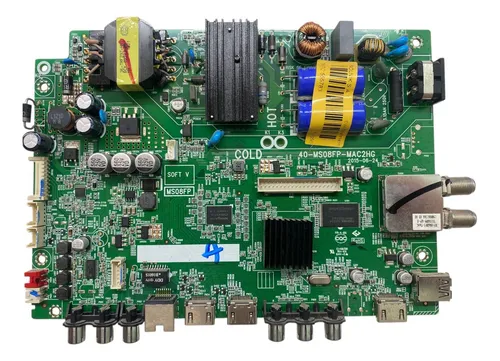
-
 Firmware — Actualización por USB NEX NXLED-43FHDS
 -
Firmware — Instalación forzada por USB NEX NXLED-43FHDS (logo en pantalla / sin imagen)
-
Firmware — Actualización versión 53 para NEX NXLED-43FHDS (Netflix)
-
Firmware — Actualización por USB MS08EP / MS08FP (40-MS08FP-MAC2HG)
-
Firmware — Instalación forzada MS08EP / MS08FP (40-MS08FP-MAC2HG)
-
Diagrama — MainBoard + PowerBoard 40-MS08FP-MAC2HG
-
Manual de Usuario — NEX NXLED-43FHDS
-
Manual Service — NEX NXLED-43FHDS
-
Manual Service — 32HD Chasis MS08EP
-
Manual Service — 40FHD Chasis MS08EP
-
Manual Service — 43FHD Chasis MS08EP
-
 Datos de Memoria / PinOut / DUMP — NEX NXLED-43FHDS (NAND)


Info detallada


Documentación técnica
Firmware por USB — MS08EP-LA / NEX NXLED-43FHDS (V053 + Project ID)

NEX NXLED-43FHDS — Actualización de Firmware por USB
Instrucciones de actualización con pendrive
- Una vez descargado el paquete, descomprimirlo hasta obtener el archivo MS08EPupgrade.bin.
- Copiar MS08EPupgrade.bin en un pendrive.
- Conectar el pendrive al puerto USB del equipo.
- Presionar el botón de Ajustes del control remoto y entrar a Sistema > Act. de Software > Por USB.
- Confirmar y esperar hasta que la instalación finalice.
- Cuando termine la carga, el televisor se reiniciará automáticamente.
- Después de actualizar, restaurar los valores del sistema.
- Usar la ruta Menú > Opción > Restablecer con contraseña 0000 o 1234.
- Desconectar el TV de la red eléctrica y esperar 30 segundos.
- Volver a conectarlo y completar las configuraciones iniciales. Si la imagen queda incorrecta, revisar el Project ID.

Este modelo usa Project ID 33. Si después de la actualización la imagen queda fuera de escala, invertida o sin panel correcto, revisar esa configuración antes de tocar la placa.
-
MS08EPupgrade_V053.zip (Descargas: No especificadas)
Descarga disponible a miembros con suscripcion activa
NEX NXLED-43FHDS — Tildado con logo en pantalla / Reinstalación por USB
Procedimiento de recuperación con pendrive
- Descargar el firmware MS08EPupgrade_V53.zip.
- Descomprimir el archivo descargado.
- Formatear el pendrive en FAT32.
- Copiar el archivo MS08EPupgrade.bin en el pendrive formateado.
- Desenchufar el televisor.
- Conectar el pendrive al puerto USB de la TV.
- Mantener presionado el botón POWER y enchufar la TV.
- Esperar entre 5 y 8 segundos hasta que el equipo arranque el proceso.
- Dejar que la TV complete la actualización y se reinicie automáticamente.
- Si la imagen queda mal, revisar el Project ID y después restaurar el sistema desde Menú > Configuraciones > Restaurar con contraseña 0000.
Esta carga se usa cuando el TV queda tildado en logo, no responde al teclado o perdió imagen por corrupción de software. No interrumpir la energía durante la reinstalación.
-
MS08EPupgrade_V53.zip (Descargas: No especificadas)
Descarga disponible a miembros con suscripcion activa
NEX NXLED-43FHDS — Solución a “No funciona Netflix” con Firmware V53
Pasos para actualizar y recuperar Netflix
- Descomprimir el archivo descargado.
- Formatear el pendrive en FAT32.
- Copiar el archivo MS08PBRupgrade.bin en la memoria USB.
- Conectar el dispositivo USB al SMART TV.
- Ingresar a Menú > Opción > Actualización de Software.
- Presionar OK y confirmar la actualización. Si la imagen queda incorrecta, ajustar el Project ID y luego restaurar el sistema.

En este caso la solución publicada es actualizar a la Versión 53. Si el equipo ya tiene software dañado de arranque, conviene usar el método forzado.
-
MS08EPupgrade_V053.zip (Descargas: No especificadas)
Descarga disponible a miembros con suscripcion activa
NEX NXLED-43FHDS — Instalación Forzada de Firmware por USB
Guía de instalación forzada con USB y tecla POWER
- Descargar y descomprimir el firmware.
- Copiar el archivo MS08EPupgrade.bin a un pendrive.
- Conectar el dispositivo USB al televisor.
- Desconectar el TV de la red eléctrica y esperar 30 segundos.
- Mantener presionado el botón de encendido del TV y volver a conectarlo a la red.
- Cuando el LED de encendido comience a parpadear, soltar el botón.
- El televisor debe iniciar el modo de descarga y comenzar la instalación.
- No apagar el TV durante todo el proceso.
- Al finalizar, realizar las configuraciones iniciales.
- Si el panel no queda correcto, revisar el Project ID y restaurar el sistema desde configuraciones.
Este método está pensado para casos donde el equipo no permite entrar al menú o requiere una reescritura por arranque forzado.
-
MS08EPupgrade_V053.zip (Descargas: No especificadas)
Descarga disponible a miembros con suscripcion activa


Archivos de memoria — NEX NXLED-43FHDS
Descarga disponible a miembros con suscripcion activa para lectura de memoria NAND del equipo y trabajos de recuperación por software.
 Imagen NAND — NEX NXLED-43FHDS (U301 TC58NVG2S3ETA00)
 Descarga disponible a miembros con suscripcion activa
Instrucciones de regrabación — NEX NXLED-43FHDS

Nota:
En NEX NXLED-43FHDS, un dump es una copia de la memoria del equipo que sirve para reprogramar el chip cuando el software interno quedó corrupto. En esta plataforma se identifica la memoria principal como U301 TC58NVG2S3ETA00 NAND.


Menú Service / Modo Fábrica — NEX NXLED-43FHDS
Cambiar parámetros sin conocer su función puede causar daños permanentes. Este acceso está orientado a diagnóstico y ajustes internos.


Nota: En publicaciones anteriores también aparece el acceso por Imagen → Contraste → 1 9 5 0, por lo que conviene registrar el método que funcione en la versión de software instalada.

Configuración de Project ID — NEX NXLED-43FHDS
El Project ID define el seteo de panel. En este modelo se detecta Project ID 33. Un ajuste incorrecto puede dejar la imagen invertida, fuera de escala o incluso sin imagen.


Nota: Tomar nota de la ID original antes de modificarla. Las placas FHD pueden setearse entre sí, pero no deben mezclarse con variantes HD.
Activar modo Warm Up — MS08EP / MS08FP
El modo Warm Up se utiliza para comprobar visualmente el panel y generar reproducción de colores plenos en secuencia.


Nota: Este modo se usa para prueba visual de panel. No dejarlo activo si el equipo vuelve a uso normal.

Desactivar Modo Service / Factory Hotkey — MS08EP / MS08FP
Nota: Este procedimiento es útil cuando el equipo queda mostrando cartel intermitente o entra repetidamente en funciones de servicio.
Aportes de fuente y apagado térmico — MS08EP / MS08FP
Se detectaron aportes concretos de usuarios sobre la fuente y fallas de apagado después de algunos minutos de funcionamiento.
Nota: Estos datos provienen de aportes de usuarios y sirven como referencia rápida de taller para diagnóstico de fuente y fallas térmicas.
Aporte de panel / T-CON — imagen gris o blanca
Se publicó una experiencia sobre display LVF430LGDO E1 V38 con T-CON 6870C-0532A para un cuadro de imagen gris o blanca.
Nota: Este caso sirve para no confundir una caída de tensiones en T-CON con una falla directa de la mainboard. El panel también puede derribar las alimentaciones.
Comentarios &
Soporte Técnico
Comparte fallas, soluciones, firmware probado, imágenes técnicas y experiencias de reparación para ayudar a otros técnicos. Todos los aportes pasan por revisión antes de publicarse.
Tu comentario técnico
El formulario está visible, pero solo los usuarios con acceso pueden enviarlo.





