
¿Tu TV queda en el logo, se reinicia o no arranca?

Encontrá el firmware para tu marca y modelo de TV. Si tu televisor queda trabado en el logo, se reinicia, no inicia o presenta una falla de software, podés realizar la recuperación mediante USB/pendrive.
 Opción 1

1 firmware para tu TV
Transferí el importe indicado al alias y después envianos el comprobante + marca y modelo por WhatsApp.
NOBLEX 32LD882DH
Descargas NOBLEX 32LD882DH: firmware USB, diagrama y manual service (PDF/RAR)
-
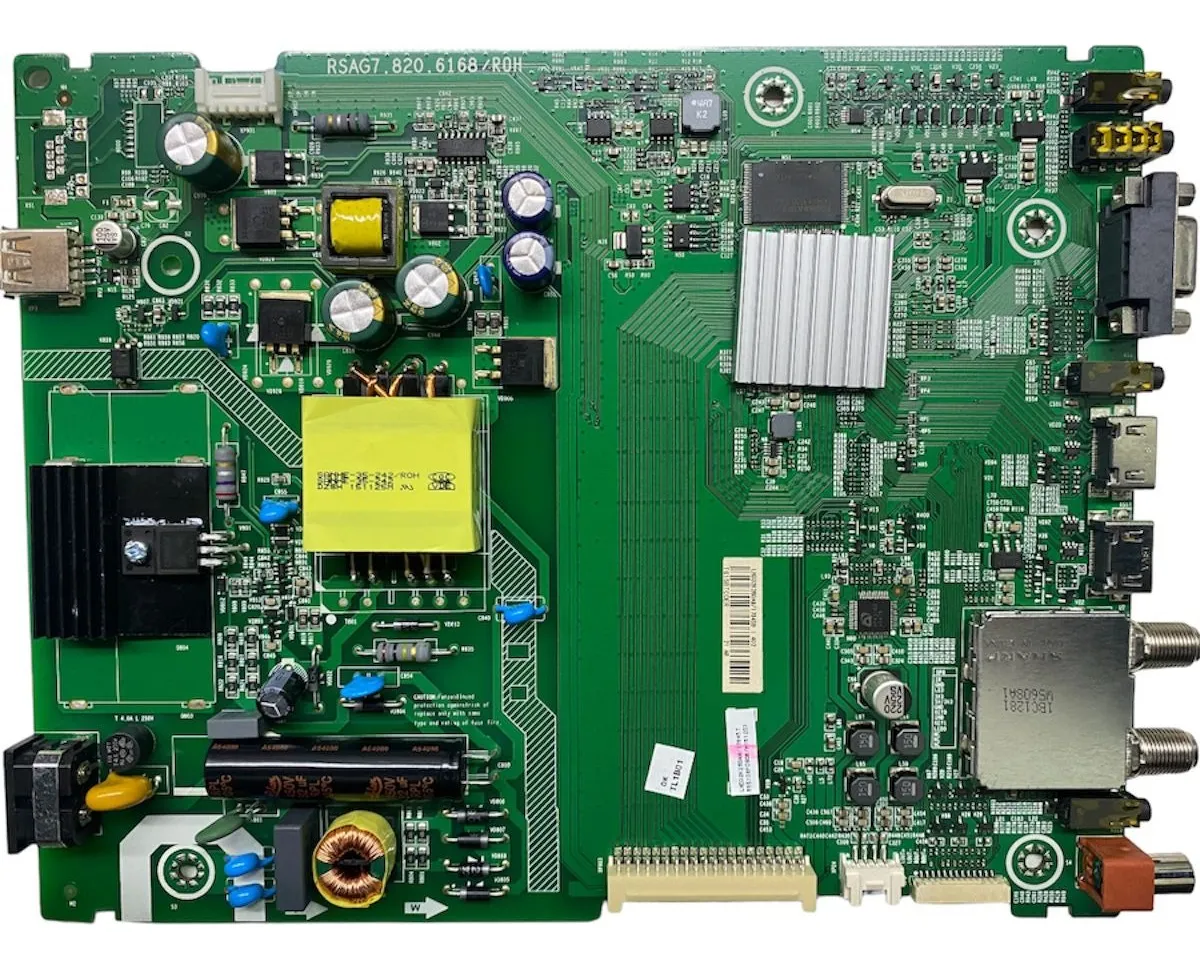
 Firmware — Actualización por USB para NOBLEX 32LD882DH (RSAG7.820.6168 / MSD6308)
 -
Diagrama — RSAG7.820.6168 (Chasis MSD6308)
-
Manual Service — Chasis 32HD MSD6308 (NOBLEX 32LD882DH)


Info detallada


Documentación técnica


Firmware por USB — RSAG7.820.6168 / NOBLEX 32LD882DH (con o sin imagen)

NOBLEX 32LD882DH — Actualización por USB (método normal)
Instrucciones de instalación con pendrive
- Preparar un pendrive y una PC con WinRAR o WinZip.
- Descomprimir el firmware descargado hasta obtener el archivo .bin.
- Formatear el pendrive en FAT32.
- Copiar el archivo .bin al USB (FAT32).
- Conectar el pendrive al TV LED.
- Ingresar al menú de fábrica: MENU → Sonido → Balance (en 0), pararse en Balance sin OK e ingresar 1-9-6-9. Aparece una M y luego presionar MENU.
- En el Factory Menu, ir a Options → Actualizar firmware y confirmar con cursor derecho.
- Esperar a que finalice la actualización: el TV se reinicia al terminar.
- Volver a ingresar al menú de fábrica con la misma secuencia (Balance 0 + 1969).
- Ejecutar Init → Unprotected Clear → OK y esperar el reinicio.
- Ingresar nuevamente a service con la misma secuencia (Balance 0 + 1969).
- Elegir la marca: Options → Logo → NOBLEX.
- Pasar el TV a STBY para finalizar el procedimiento.

Importante: no interrumpir la energía durante la carga. Si el TV está “tildado” o no muestra imagen, usar el método alternativo del siguiente bloque.
-
USBUpgrade.rar (74.11 MiB) (Descargado 48 veces)
Descarga disponible para miembros con suscripcion activa
 USBUpgrade.rar (74.11 MiB) (Descargado 48 veces)
 Descarga disponible para miembros con suscripcion activa
NOBLEX 32LD882DH — Procedimiento si no enciende o está tildado
Guía alternativa (sin imagen / bloqueado)
- Con el TV desconectado de AC220V, mantener presionada la tecla MENU del teclado del TV.
- Con MENU presionado, conectar el TV a la red AC220V.
- Encender el equipo con el control remoto sin soltar MENU.
- Cuando el TV detecta el software y aparece el cartel de actualización, soltar la tecla MENU.
- Esperar la finalización: al terminar, el televisor se reinicia.
- Ingresar a service (MENU → Sonido → Balance en 0, pararse sin OK, secuencia 1969, aparece M, presionar MENU).
- Ejecutar Init → Unprotected Clear → OK y esperar el reinicio.
- Volver a entrar a service con la misma secuencia (Balance 0 + 1969).
- Seleccionar marca: Options → Logo → NOBLEX y luego pasar a STBY. Fin.
Este método se usa cuando el equipo está congelado o sin imagen. Mantener el USB con el archivo .bin listo antes de iniciar el procedimiento.
-
USBUpgrade.rar (74.11 MiB) (Descargado 48 veces)
Descarga disponible para miembros con suscripcion activa


Menú Service / Modo Fábrica — RSAG7.820.6168 (MSD6308)
Advertencia: el menú de fábrica permite modificar parámetros críticos. Si no sabés qué hace un valor, no lo cambies y anotá siempre los ajustes originales.


Nota: Esta combinación se usa también para tareas como actualización, limpieza (clear) y ajuste de logo.

Modificar marca o logo — Factory Menu > Options > Logo
Este ajuste se usa cuando la TV muestra otra marca después de cambiar mainboard, reinstalar firmware o regrabar memoria.
Nota: Si el menú no muestra la opción “Logo”, suele depender de versión de firmware o configuración interna de la plataforma.

Init: Unprotected Clear — limpieza después de actualizar
Paso usado luego de cargar firmware para limpiar datos internos y reiniciar la configuración.
Nota: Luego del clear, si corresponde, volver a service y seleccionar la marca en Options → Logo.
Comentarios &
Soporte Técnico
Comparte fallas, soluciones, firmware probado, imágenes técnicas y experiencias de reparación para ayudar a otros técnicos. Todos los aportes pasan por revisión antes de publicarse.
Tu comentario técnico
El formulario está visible, pero solo los usuarios con acceso pueden enviarlo.





