
¿Tu TV queda en el logo, se reinicia o no arranca?

Encontrá el firmware para tu marca y modelo de TV. Si tu televisor queda trabado en el logo, se reinicia, no inicia o presenta una falla de software, podés realizar la recuperación mediante USB/pendrive.
 Opción 1

1 firmware para tu TV
Transferí el importe indicado al alias y después envianos el comprobante + marca y modelo por WhatsApp.
NOBLEX DE50X6500
Descargas NOBLEX DE50X6500: firmware USB, diagrama, manual service y manual de usuario (PDF/ZIP)
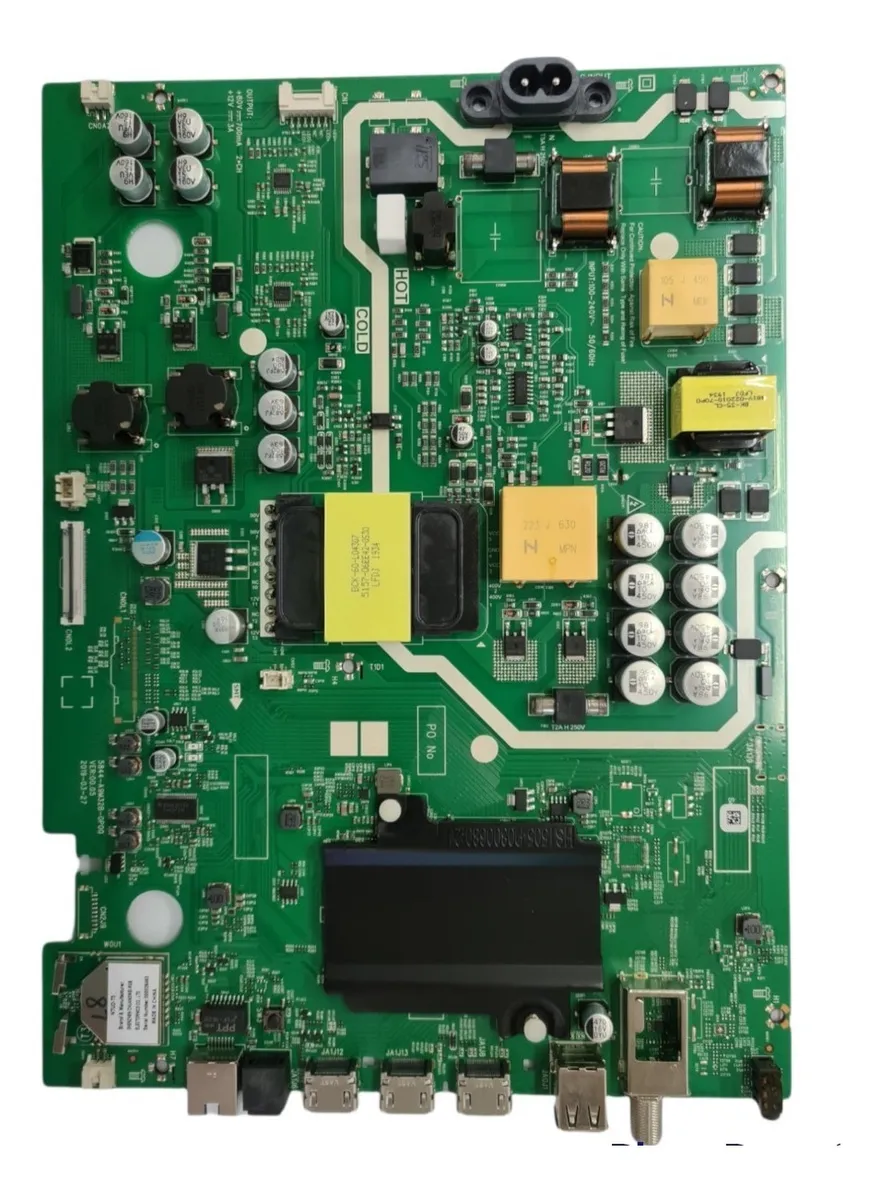
-
 Firmware — Actualización por USB NOBLEX DE50X6500
 -
Firmware — Instalación forzada por USB NOBLEX DE50X6500
-
Firmware — Actualización por USB Chasis 9M32B
-
Firmware — Instalación forzada por USB Chasis 9M32B
-
Diagrama — MainBoard 5844-A9M32B-0P00
-
Manual Service — 50UHD / Chasis 9M32B
-
Manual de Usuario — NOBLEX DE50X6500


Info detallada


Documentación técnica
Firmware por USB — NOBLEX DE50X6500 / 9M32B (Actualización + Instalación Forzada)

NOBLEX DE50X6500 — Actualización de Firmware por USB

Instrucciones de actualización con pendrive
- Descargar el paquete de firmware en formato .zip para este modelo.
- Extraer el contenido comprimido hasta obtener el archivo MstarUpgrade.bin.
- Copiar MstarUpgrade.bin al pendrive y dejar el USB sin otros archivos.
- Conectar la memoria USB en uno de los puertos del televisor.
- Ingresar a Configuración → Actualización de software (USB), confirmar la carga y esperar hasta que el equipo finalice y se reinicie.

Este método depende de que el TV pueda ingresar al menú normalmente. Si el software no inicia o queda bloqueado, corresponde intentar la instalación forzada por USB.
-
9M32B_50UHD_20191128.zip (Descargas: No especificadas)
Descarga disponible a miembros con suscripcion activa
 9M32B_50UHD_20191128.zip (Descargas: No especificadas)
 Descarga disponible a miembros con suscripcion activa
NOBLEX DE50X6500 — Instalación Forzada de Firmware por USB
Guía de instalación forzada con pendrive
- Bajar el firmware correspondiente y descomprimir el archivo descargado.
- Copiar el archivo ya extraído al USB y comprobar que no haya otro .bin dentro del pendrive.
- Insertar la memoria USB en el televisor antes de iniciar la carga forzada.
- Desenchufar el TV, esperar unos 10 segundos y volver a conectarlo para que la instalación se dispare automáticamente.
- Si el proceso no comienza solo, energizar el equipo manteniendo presionado el botón POWER del TV hasta ver la leyenda Software Upgrade.
- Esperar el final de la carga y completar la configuración inicial cuando el equipo vuelva a arrancar.

La instalación forzada sirve para reinstalar software cuando el acceso normal no responde. No corrige fallas de fuente, panel, backlight o defectos físicos de la mainboard.
-
9M32B_50UHD_20191128.zip (Descargas: No especificadas)
Descarga disponible a miembros con suscripcion activa
9M32B — Actualización de Firmware por USB
Pasos de actualización USB para chasis 9M32B
- Descargar el firmware en .zip destinado a la plataforma 9M32B.
- Descomprimir el paquete hasta disponer del archivo MstarUpgrade.bin.
- Pasar el archivo resultante al pendrive, dejando la memoria USB limpia de otros contenidos.
- Colocar el pendrive en el televisor y abrir la ruta Configuración → Actualización de software (USB).
- Confirmar la actualización, esperar varios minutos y dejar que el TV reinicie sin interrumpir la alimentación.
Cuando la interfaz del equipo aún funciona, este es el camino recomendado para refrescar software. Si el menú no responde, conviene pasar al método forzado.
-
9M32B_50UHD_20191128.zip (161.95 MiB) (Descargado 1268 veces)
Descarga disponible a miembros con suscripcion activa
9M32B — Instalación Forzada de Firmware por USB
Procedimiento forzado para chasis 9M32B
- Obtener el firmware y extraer su contenido antes de preparar el pendrive.
- Copiar al USB el archivo descomprimido y revisar que no exista otro archivo con extensión .bin.
- Conectar el pendrive a uno de los puertos USB del televisor.
- Desenchufar el equipo, esperar unos segundos y volver a conectarlo para que arranque la carga automática del firmware.
- Si no aparece el proceso, alimentar el TV manteniendo pulsado POWER hasta que en pantalla figure Software Upgrade.
- Una vez finalizada la instalación, dejar que el televisor complete el arranque y realizar la configuración inicial.
No cortar la energía durante esta carga. Una interrupción a mitad del proceso puede dejar el software incompleto y obligar a una recuperación más profunda.
-
9M32B_50UHD_20191128.zip (Descargas: No especificadas)
Descarga disponible a miembros con suscripcion activa


Menú Service / Modo Fábrica — NOBLEX DE50X6500
Advertencia: modificar parámetros internos sin conocer su función puede dejar el televisor inestable o fuera de servicio. Registrar los valores originales antes de cambiar cualquier opción.


Nota: El menú de servicio es útil para diagnóstico y configuración interna, pero un ajuste incorrecto puede generar fallas nuevas.

Instructivo para salir de Modo M — NOBLEX DE50X6500
Esta guía aplica cuando en la esquina superior izquierda del panel aparece la leyenda MODO M.
Nota: Deshabilitar HOTKEY y Aging Mode devuelve el equipo al uso normal cuando quedó atrapado en modo fábrica.

Configurar Mainboard / Project ID — NOBLEX DE50X6500
Este ajuste se usa para restaurar o cambiar el logo/marca del TV, por ejemplo después de reemplazar la placa main, reinstalar firmware o recuperar datos internos.
Nota: Este cambio actúa sobre parámetros internos de identidad del equipo. Si la opción LOGO CHOICE no aparece, puede depender de la versión de firmware cargada.

Bajar Corriente a LEDs / Backlight — NOBLEX DE50X6500
El sistema de backlight de este TV usa un driver de corriente constante de doble canal con integrados OZ9998B. La corriente se define por el pin ISET de cada circuito, por lo que modificando la red de resistencias es posible reducir brillo y estrés térmico sobre las tiras LED.
Nota: Esta intervención baja la corriente total del backlight, reduce el brillo y ayuda a mejorar la vida útil del sistema LED. Debe evaluarse caso por caso antes de aplicarla.
Menú Service / Modo Fábrica — 9M32B
El acceso a este menú permite diagnóstico y ajuste de parámetros de fábrica. Antes de intervenir, conviene anotar cada valor original para no perder la configuración de la plataforma.
Nota: Aunque el acceso es simple, los cambios hechos sin respaldo pueden alterar panel, arranque, audio o comportamiento general del chasis.
Instructivo para salir de Modo M — 9M32B
Cuando la plataforma queda en modo técnico y aparece la marca MODO M sobre la imagen, se debe desactivar la función desde el menú de fábrica.
Nota: El síntoma no suele ser una avería de hardware; normalmente se resuelve desactivando esas dos opciones internas.
Configurar Mainboard / Project ID — 9M32B
El cambio de logo o marca puede ser necesario tras sustituir la placa principal, reinstalar software o recuperar memoria del equipo.
Nota: Si el software instalado no trae esa opción visible, el chasis puede requerir otra versión de firmware o una configuración distinta de fábrica.
Bajar Corriente a LEDs / Backlight — 9M32B
En esta plataforma el backlight trabaja con un esquema de dos canales controlados por integrados OZ9998B. La corriente de salida depende de la red conectada al pin ISET, por eso cambiar esas resistencias permite disminuir el esfuerzo sobre LEDs y driver.
Nota: La reducción de corriente es orientativa. Disminuye brillo y temperatura, pero debe evaluarse el equilibrio final entre luminosidad, consumo y confiabilidad.
Comentarios &
Soporte Técnico
Comparte fallas, soluciones, firmware probado, imágenes técnicas y experiencias de reparación para ayudar a otros técnicos. Todos los aportes pasan por revisión antes de publicarse.
Tu comentario técnico
El formulario está visible, pero solo los usuarios con acceso pueden enviarlo.





