
¿Tu TV queda en el logo, se reinicia o no arranca?

Encontrá el firmware para tu marca y modelo de TV. Si tu televisor queda trabado en el logo, se reinicia, no inicia o presenta una falla de software, podés realizar la recuperación mediante USB/pendrive.
 Opción 1

1 firmware para tu TV
Transferí el importe indicado al alias y después envianos el comprobante + marca y modelo por WhatsApp.
NOBLEX DK65X6550 / DK65X6550PI
Descargas NOBLEX DK65X6550 / DK65X6550PI: firmware USB, diagramas y manual service
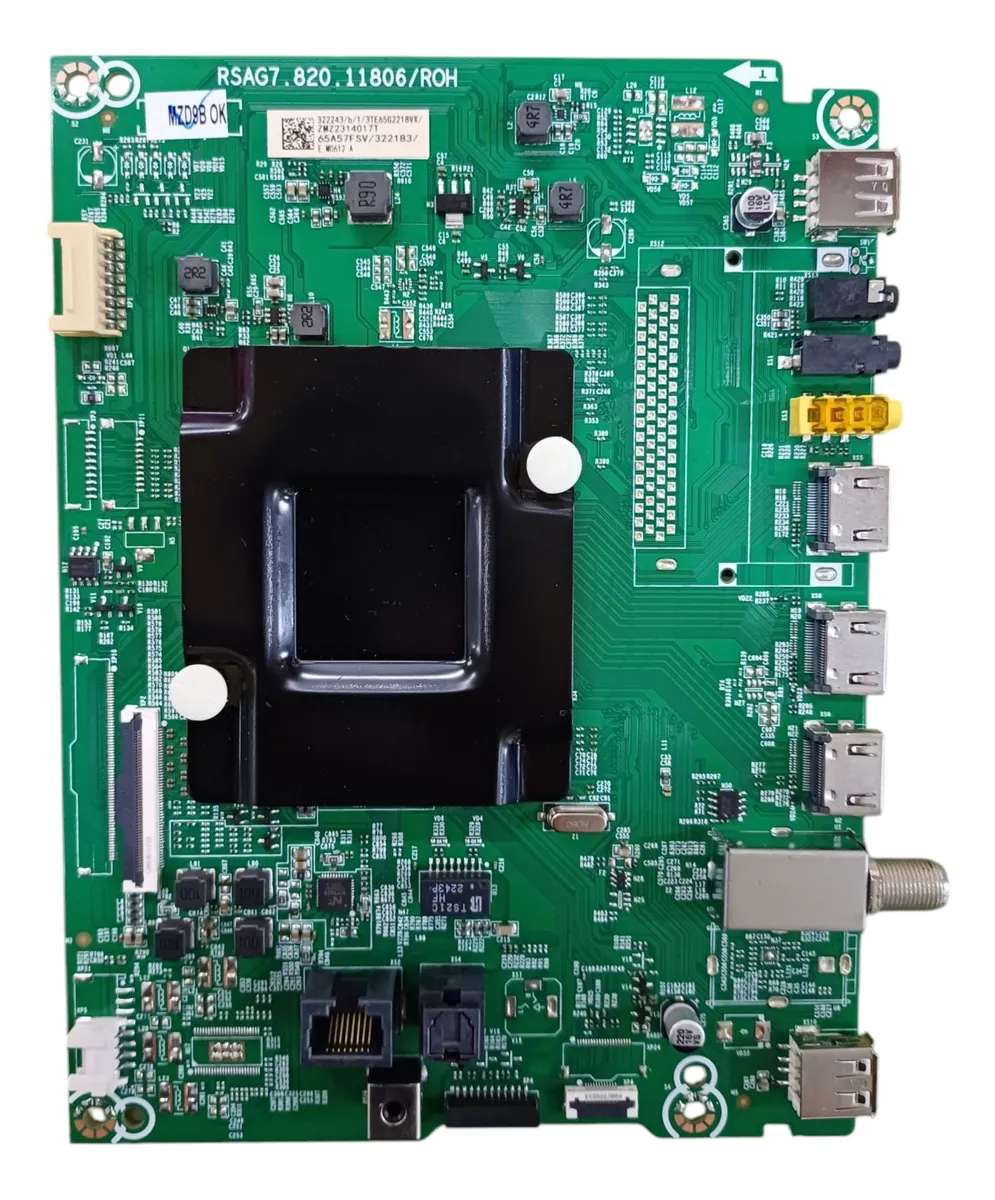
-
 Actualización de firmware por USB — NOBLEX DK65X6550 / DK65X6550PI
 -
Firmware — Instalación forzada por USB NOBLEX DK65X6550 / DK65X6550PI
-
Actualización de firmware por USB — RSAG7.820.11806 (MTK9602)
-
Firmware — Instalación forzada por USB RSAG7.820.11806 (MTK9602)
-
Diagrama de MainBoard — RSAG7.820.11806
-
Diagrama de PowerBoard — RSAG7.820.10889
-
Manual Service / Diagrama — NOBLEX DK65X6550 / DK65X6550PI
-
Manual Service — MT9602 / RSAG7.820.11806


Info detallada


Documentación técnica

Firmware por USB — MTK9602 / NOBLEX DK65X6550 / DK65X6550PI (Actualización + Forzado)

NOBLEX DK65X6550 / DK65X6550PI — Actualización de firmware por USB
Instrucciones de instalación con pendrive
- Descomprimir el archivo descargado del firmware antes de cargarlo al televisor.
- Copiar el archivo resultante a un pendrive y comprobar que el USB no tenga otros archivos.
- Insertar el pendrive en un puerto USB del TV.
- Con el control remoto, ingresar a Ajustar → Soporte → Actualización de sistema → Actualizar desde USB.
- Cuando aparezca el aviso de actualización, pulsar en Reiniciar para comenzar la instalación y esperar hasta que termine.
- Después de actualizar, realizar una restauración a los valores de fábrica desde el menú del equipo.

Este método usa el menú normal del televisor. Si el sistema no inicia correctamente, puede ser necesario recurrir al modo de instalación forzada.
-
USB_UHD_X6550_11806.zip (Descargas: No especificadas)
Descarga disponible a miembros con suscripción activa
 USB_UHD_X6550_11806.zip (Descargas: No especificadas)
 Descarga disponible a miembros con suscripción activa
NOBLEX DK65X6550 — Instalación Forzada de Firmware por USB
Guía de instalación forzada con pendrive
- Extraer el contenido del archivo descargado antes de comenzar el procedimiento.
- Pasar el archivo al pendrive y dejar el USB sin otros datos adicionales.
- Conectar el pendrive en uno de los puertos USB del televisor.
- Desenchufar el TV de la corriente, esperar 5 segundos, volver a conectarlo y presionar una vez la tecla de encendido del control remoto.
- Esperar hasta que aparezca la interfaz de instalación y dejar que el proceso finalice sin interrumpirlo.
La instalación forzada es útil cuando el equipo no puede completar la actualización desde el menú normal.
-
USB_UHD_X6550_11806.zip (Descargas: No especificadas)
Descarga disponible a miembros con suscripción activa
RSAG7.820.11806 — Actualización de firmware por USB
Pasos de actualización desde el menú del TV
- Descomprimir el archivo del firmware correspondiente a esta mainboard.
- Guardar el archivo en un pendrive y revisar que el dispositivo no contenga otros archivos.
- Conectar el pendrive al puerto USB del televisor.
- Abrir la ruta Ajustar → Soporte → Actualización de sistema → Actualizar desde USB y aceptar el reinicio para empezar la carga.
- Esperar a que termine la instalación y luego efectuar la restauración a los valores de fábrica.
En esta publicación hay dos paquetes compatibles publicados para la placa RSAG7.820.11806. Elegir el archivo adecuado según el equipo y su configuración.
-
USB_UHD_A64H_11806.zip (741.01 MiB) (Descargado 61 veces)
Descarga disponible a miembros con suscripción activa
-
USB_UHD_X6550_11806.zip (739.61 MiB) (Descargado 25 veces)
Descarga disponible a miembros con suscripción activa
RSAG7.820.11806 — Instalación Forzada de Firmware por USB
Procedimiento de instalación forzada con USB
- Extraer el contenido del firmware descargado antes de copiarlo al pendrive.
- Pasar el archivo al USB y verificar que el pendrive esté libre de otros archivos.
- Insertar el pendrive en el televisor antes de iniciar la recuperación.
- Quitar la alimentación del TV, esperar unos 5 segundos, volver a enchufar y presionar una vez el botón de encendido del control remoto.
- Cuando aparezca la interfaz de instalación, dejar que el equipo complete la actualización sin interrumpir la energía.
Este método se usa cuando el televisor necesita forzar la carga del software desde USB. Verificar compatibilidad del archivo antes de iniciar.
-
USB_UHD_A64H_11806.zip (Descargas: No especificadas)
Descarga disponible a miembros con suscripción activa
-
USB_UHD_X6550_11806.zip (Descargas: No especificadas)
Descarga disponible a miembros con suscripción activa


Menú Service / Modo Fábrica — NOBLEX DK65X6550
Cambiar parámetros en el menú de servicio sin conocer su función puede generar fallas permanentes. Ingresar sólo para diagnóstico o ajuste técnico.


Nota: La aparición de la letra “M” confirma que el televisor quedó habilitado para entrar al entorno de servicio.

Reset / Restaurar a valores de fábrica — NOBLEX DK65X6550
El restablecimiento devuelve el equipo a su estado inicial y elimina configuraciones previas del usuario.
Nota: El método por menú service usa la misma entrada por secuencia 1969 sobre Balance y luego la opción Clean All.

Modificar marca o logo — NOBLEX DK65X6550
Este ajuste puede ser necesario después de cambiar la mainboard, reinstalar firmware o reemplazar datos de memoria.
Nota: El ajuste de logo depende de las opciones activas en el firmware y del perfil cargado en la mainboard.
Menú Service / Modo Fábrica — RSAG7.820.11806
Para la mainboard RSAG7.820.11806 se publicó el mismo acceso al menú técnico, en una entrada separada de la del modelo.
Nota: Aunque el método coincide con el del modelo, esta entrada aplica específicamente a la placa RSAG7.820.11806.
Reset / Restaurar a valores de fábrica — RSAG7.820.11806
El reset puede ejecutarse desde el menú del usuario o desde el menú de servicio, según el estado del software.
Nota: El borrado completo desde Clean All puede ser útil después de cambiar firmware o modificar ajustes internos.
Modificar marca o logo — RSAG7.820.11806
En esta mainboard el cambio de logo está pensado para corregir marca de arranque después de reemplazar placa, reinstalar firmware o regrabar memoria.
Nota: Un logo incorrecto suele indicar que la placa fue cambiada o que quedó cargada con una configuración distinta a la del panel y la marca del TV.
Comentarios &
Soporte Técnico
Comparte fallas, soluciones, firmware probado, imágenes técnicas y experiencias de reparación para ayudar a otros técnicos. Todos los aportes pasan por revisión antes de publicarse.
Tu comentario técnico
El formulario está visible, pero solo los usuarios con acceso pueden enviarlo.





