
¿Tu TV queda en el logo, se reinicia o no arranca?

Encontrá el firmware para tu marca y modelo de TV. Si tu televisor queda trabado en el logo, se reinicia, no inicia o presenta una falla de software, podés realizar la recuperación mediante USB/pendrive.
 Opción 1

1 firmware para tu TV
Transferí el importe indicado al alias y después envianos el comprobante + marca y modelo por WhatsApp.
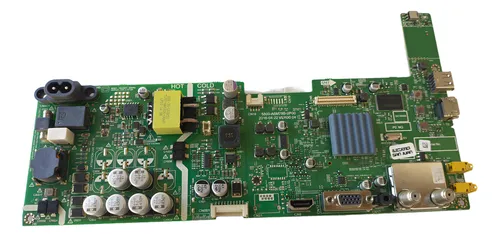
Firmware Noblex EA24X4000 / EA24X4000X por USB para logo y reinicios
Descargá firmware Noblex EA24X4000 / EA24X4000X por USB para actualizar el sistema, corregir fallas de aplicaciones, TV lento, errores de software, logo fijo, reinicios o TV que no inicia. Incluye actualización normal, instalación forzada, diagramas, manual service y dumps EEPROM/NAND para chasis 6M78B.
-
 Firmware — Actualización por USB NOBLEX EA24X4000 / EA24X4000X para sistema lento, apps y errores de software
 -
Firmware — Actualización por USB 6M78B para NOBLEX EA24X4000 / EA24X4000X
-
Firmware — Recuperación por USB para TV que queda en logo, se reinicia o no inicia
-
Firmware — Instalación forzada USB 6M78B para recuperación del sistema
-
Diagrama MainBoard — 5800-A6M78B-0P00 (Chasis 6M78B)
-
Diagrama Fuente / Power — LNK6777K (Chasis 6M78B)
-
Manual Service — 6M78B para NOBLEX EA24X4000 / EA24X4000X
-
 Datos de memoria / DUMP — EEPROM + NAND chasis 6M78B para NOBLEX EA24X4000 / EA24X4000X
 -
Datos de memoria / DUMP — EEPROM + NAND chasis 6M78B


Info detallada


Documentación técnica
Firmware Noblex EA24X4000 por USB para TV lento, logo fijo y reinicios

Actualización de firmware por USB — NOBLEX EA24X4000 / EA24X4000X

Instrucciones de actualización normal desde menú USB
- Descomprimir el paquete .zip descargado.
- Copiar MstarUpgrade.bin a un pendrive.
- Conectar el pendrive al puerto USB del TV LED.
- Ingresar al MENU del televisor.
- Ir a Funciones → Actualizar SW (USB) y presionar OK.
- Confirmar la pregunta de seguridad con SÍ.
- Esperar el inicio y avance del proceso de actualización.
- Al terminar, el televisor se reiniciará automáticamente.
- Entrar al menú de service: TV encendido en CATV → presionar SOURCE → secuencia 3195.
- En SYSTEM SETTING, ejecutar Restore Factory Default y confirmar con OK.
- Luego del restore, el TV reinicia; verificar arranque, imagen y funcionamiento del sistema.


La actualización normal por USB se recomienda cuando el TV enciende y permite entrar al menú, pero presenta sistema lento, errores de aplicaciones, bloqueos o fallas de software.
-
6M78B_HD_20160908.zip (Descargas: No especificadas)
Descarga disponible a miembros con suscripción activa
Actualización USB 6M78B — para TV lento, errores y aplicaciones
Guía de actualización por USB
- Extraer el contenido del archivo .zip.
- Dejar en el pendrive el archivo MstarUpgrade.bin.
- Insertar el USB en el televisor.
- Abrir el menú del TV.
- Seleccionar Funciones y ejecutar Actualizar SW (USB) con OK.
- Aceptar la confirmación con SÍ.
- Dejar que el sistema complete la actualización sin interrumpir.
- Al finalizar, el equipo se reinicia.
- Ingresar a service: en CATV → SOURCE → 3195.
- En SYSTEM SETTING, aplicar Restore Factory Default y confirmar.
- Esperar el reinicio y comprobar funcionamiento.
Esta actualización está orientada a fallas de software cuando el TV todavía permite entrar al menú. Si el equipo queda en logo o no inicia, usar el método de recuperación forzada.
-
6M78B_HD_20160908.zip (51.05 MiB) (Descargado 82 veces)
Descarga disponible a miembros con suscripción activa
Recuperación por USB — TV queda en logo, se reinicia o no inicia
Procedimiento de instalación forzada con pendrive
- Descomprimir el archivo .zip y verificar que se obtenga ACUpgradeReset.bin.
- Copiar ACUpgradeReset.bin al pendrive.
- Apagar el TV y desconectarlo de la red eléctrica.
- Insertar el pendrive en un puerto USB del televisor.
- Conectar energía: aparece el mensaje de actualización; esperar hasta finalizar. El TV reinicia solo.
La instalación forzada se usa cuando el TV no permite actualizar desde el menú, queda detenido en el logo, se reinicia constantemente, no inicia o quedó afectado por una actualización fallida.
-
6M78B_HD_UpgradeReset.zip (Descargas: No especificadas)
Descarga disponible a miembros con suscripción activa
Instalación forzada USB 6M78B — recuperación del sistema
Guía de reinstalación forzada
- Descomprimir el ZIP hasta obtener ACUpgradeReset.bin.
- Copiar el archivo ACUpgradeReset.bin al pendrive.
- Con el televisor apagado, desenchufarlo por completo.
- Insertar el USB en el TV.
- Volver a energizar: el equipo inicia la carga y al terminar se reinicia.
Este método es para recuperación de software. Si luego de reinstalar el firmware el TV sigue sin encender, revisar fuente, mainboard, NAND o EEPROM según diagnóstico técnico.
-
6M78B_HD_UpgradeReset.zip (51.05 MiB) (Descargado 117 veces)
Descarga disponible a miembros con suscripción activa

Archivos de memoria — NOBLEX EA24X4000 / EA24X4000X
Descarga disponible a miembros con suscripción activa.
 EEPROM — U10 K24C32 (Chasis 6M78B)
 Descarga disponible a miembros con suscripción activa
NAND — U23 TC58NVG0S3HTA00 (Chasis 6M78B)
Descarga disponible a miembros con suscripción activa
Descarga disponible a miembros con suscripción activa
NAND — U23 TC58NVG0S3HTA00 (Chasis 6M78B)
Descarga disponible a miembros con suscripción activa
Instrucciones de regrabación — NOBLEX EA24X4000 / EA24X4000X

Nota:
En NOBLEX EA24X4000 / EA24X4000X, el dump sirve como imagen de rescate cuando el firmware por USB no alcanza. Puede utilizarse para recuperar memorias corruptas por actualización fallida, corte de energía, reinicios o fallas de arranque.
Archivos de memoria — 6M78B
Descarga disponible a miembros con suscripción activa.
EEPROM — U10 K24C32
Descarga disponible a miembros con suscripción activa
NAND — U23 TC58NVG0S3HTA00
Descarga disponible a miembros con suscripción activa
Instrucciones de regrabación — 6M78B
Nota:
Un dump EEPROM/NAND puede ser necesario cuando la falla no se corrige con firmware por USB. Se usa para restaurar el contenido interno de las memorias cuando el software quedó dañado, el TV queda en logo, se reinicia o no arranca.

Qué firmware usar según la falla — NOBLEX EA24X4000 / EA24X4000X
Si el TV enciende y permite entrar al menú, la actualización normal por USB puede ayudar cuando el sistema está lento, las aplicaciones fallan, el menú se traba o hay errores de software.
Si el TV queda en el logo, se reinicia, no inicia, queda en pantalla azul/celeste o no permite entrar al menú, se utiliza el método de instalación forzada por USB con archivo de recuperación.
Para técnicos: si el firmware por USB no recupera el equipo, revisar memorias EEPROM U10 K24C32, NAND U23 TC58NVG0S3HTA00, fuente, mainboard y tensiones principales antes de repetir cargas.
Nota: El firmware corrige fallas de software, pero no reemplaza una reparación electrónica cuando hay daño físico en fuente, placa, panel o memorias.

Menú Service / Modo Fábrica — NOBLEX EA24X4000 / EA24X4000X
Advertencia: modificar parámetros del menú de servicio sin conocer su función puede dejar el TV inoperable. Antes de cambiar valores, registrar la configuración original.


Nota: El acceso al menú de fábrica está orientado a diagnóstico y configuración técnica; evitar cambios sin respaldo.
Menú Service / Modo Fábrica — Chasis 6M78B
Precaución: el menú de servicio altera ajustes internos. Si no estás capacitado, no modifiques valores; una mala configuración puede causar imagen invertida, colores incorrectos, errores de panel o fallas de arranque.
Nota: Si vas a ajustar parámetros, registrar valores originales ayuda a revertir cambios si aparecen síntomas después de modificar configuración.
Comentarios &
Soporte Técnico
Comparte fallas, soluciones, firmware probado, imágenes técnicas y experiencias de reparación para ayudar a otros técnicos. Todos los aportes pasan por revisión antes de publicarse.
Tu comentario técnico
El formulario está visible, pero solo los usuarios con acceso pueden enviarlo.





