
¿Tu TV queda en el logo, se reinicia o no arranca?

Encontrá el firmware para tu marca y modelo de TV. Si tu televisor queda trabado en el logo, se reinicia, no inicia o presenta una falla de software, podés realizar la recuperación mediante USB/pendrive.
 Opción 1

1 firmware para tu TV
Transferí el importe indicado al alias y después envianos el comprobante + marca y modelo por WhatsApp.
PHILCO PLD2416HT / PLD2416HTX
Descargas PHILCO PLD2416HT / PLD2416HTX: firmware USB, diagramas, dumps y manual service (PDF/ZIP)
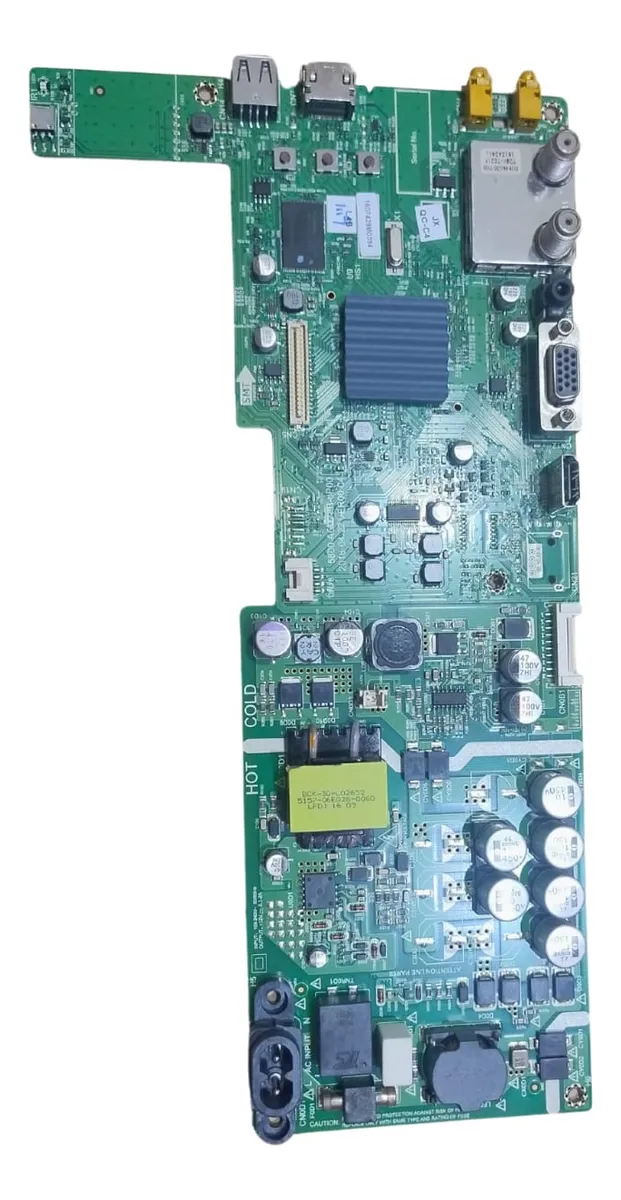
-
 Firmware — Actualización por USB PHILCO PLD2416HT / PLD2416HTX (Chasis 6M78B)
 -
Firmware — Actualización por USB 6M78B para PHILCO PLD2416HT / PLD2416HTX
-
Firmware — Instalación forzada por USB PHILCO PLD2416HT / PLD2416HTX (6M78B)
-
Firmware — Instalación forzada UpgradeReset por USB 6M78B (PHILCO PLD2416HT / PLD2416HTX)
-
Diagrama MainBoard — 5800-A6M78B-0P00 (Chasis 6M78B)
-
Diagrama Power / Fuente — LNK6777K
-
Manual Service — PHILCO PLD2416HT / PLD2416HTX (Chasis 6M78B)
-
 Datos de Memoria / PinOut / DUMP — PHILCO PLD2416HT / PLD2416HTX (NAND + EEPROM)
 -
Datos de Memoria / PinOut / DUMP — 6M78B (EEPROM K24C32 + NAND TC58NVG0S3HTA00)


Info detallada


Documentación técnica
Firmware por USB — 6M78B / PHILCO PLD2416HT / PLD2416HTX (Actualización + Forzado)

PHILCO PLD2416HT / PLD2416HTX — Actualización de Firmware por USB

Instrucciones de instalación con pendrive (actualización normal)
- Descomprimir el archivo de firmware (formato .zip).
- Copiar el archivo MstarUpgrade.bin a un pendrive (sin otros archivos).
- Conectar el pendrive al puerto USB del TV LED.
- Ingresar al MENÚ del televisor.
- Ir a Funciones → Actualizar SW (USB) y confirmar con OK.
- Cuando pregunte confirmación, responder SÍ.
- Esperar a que inicie el proceso de actualización (no interrumpir).
- Al terminar, el TV se reiniciará automáticamente.
- Entrar al menú de servicio: TV en CATV → SOURCE → secuencia 3 1 9 5.
- En SYSTEM SETTING, ejecutar Restore Factory Default y confirmar con OK.
- Luego de restaurar valores, el televisor volverá a reiniciarse.


Recomendación: durante la carga del firmware evitar cortes de energía para no corromper el sistema.
-
6M78B_HD_20160908.zip (Descargas: No especificadas)
Descarga disponible a miembros con suscripcion activa
6M78B — Actualización de Firmware por USB (PHILCO PLD2416HT / PLD2416HTX)
Guía de actualización (USB) + restauración de fábrica
- Extraer el contenido del firmware .zip hasta obtener el archivo requerido.
- Colocar MstarUpgrade.bin dentro del pendrive (recomendado: USB limpio).
- Insertar el pendrive en el conector USB del televisor.
- Abrir el MENÚ principal del TV.
- Ingresar en Funciones y seleccionar Actualizar SW (USB); aceptar con OK.
- Confirmar la pregunta de seguridad con SÍ para iniciar.
- Dejar correr el proceso completo (sin desconectar el equipo).
- Cuando finalice, el sistema reiniciará el televisor.
- Acceder a service: TV en CATV → pulsar SOURCE → escribir 3195.
- Ir a SYSTEM SETTING y ejecutar Restore Factory Default → OK.
- Tras la restauración, el TV se reinicia nuevamente y queda con valores de fábrica.
Si el equipo presenta fallas de hardware (fuente, mainboard, componentes), la actualización de firmware puede no resolver el síntoma.
-
6M78B_HD_20160908.zip (51.05 MiB) (Descargado 82 veces)
Descarga disponible a miembros con suscripcion activa
PHILCO PLD2416HT / PLD2416HTX — Instalación Forzada de Firmware por USB
Procedimiento de instalación forzada con pendrive
- Descomprimir el paquete .zip y ubicar el archivo ACUpgradeReset.bin.
- Copiar ACUpgradeReset.bin al pendrive (sin otros archivos).
- Apagar el TV y desconectarlo de la red eléctrica.
- Insertar el pendrive en un puerto USB del televisor.
- Volver a enchufar: el TV inicia la carga automáticamente. Esperar hasta que termine y se reinicie.
Durante el modo forzado no cortar energía. Una interrupción puede dejar el sistema sin arranque.
-
6M78B_HD_UpgradeReset.zip (Descargas: No especificadas)
Descarga disponible a miembros con suscripcion activa
6M78B — Firmware Forzado por USB (UpgradeReset) para PHILCO PLD2416HT / PLD2416HTX
Guía de instalación forzada (USB) — 6M78B
- Extraer el ZIP hasta obtener el binario ACUpgradeReset.bin.
- Copiar el archivo ACUpgradeReset.bin al pendrive (recomendado: raíz del USB).
- Con el TV apagado, desenchufarlo por completo antes de continuar.
- Conectar el pendrive en un puerto USB del equipo.
- Enchufar nuevamente: aparece la indicación de actualización. Esperar varios minutos hasta el reinicio.
Si el proceso no inicia, revisar el pendrive (formato/archivos) y volver a copiar el binario sin carpetas adicionales.
-
6M78B_HD_UpgradeReset.zip (51.05 MiB) (Descargado 117 veces)
Descarga disponible a miembros con suscripcion activa


Archivos de memoria — PHILCO PLD2416HT / PLD2416HTX
Descarga disponible a miembros con suscripcion activa.
 6M78B_HD_EEPROM_U10_K24C32.zip
 Descarga disponible a miembros con suscripcion activa
6M78B_HD_NAND_U23_TC58NVG0S3HTA00.zip
Descarga disponible a miembros con suscripcion activa
Descarga disponible a miembros con suscripcion activa
6M78B_HD_NAND_U23_TC58NVG0S3HTA00.zip
Descarga disponible a miembros con suscripcion activa
Instrucciones de regrabación — PHILCO PLD2416HT / PLD2416HTX

Datos:
En PHILCO PLD2416HT / PLD2416HTX, el dump se usa como “imagen de rescate” porque trae
datos que la placa necesita para iniciar. Sirve para recuperar TVs con logo fijo, reinicios o pantalla negra por corrupción de firmware,
escribiendo directo al chip con programador (sin depender del menú o del USB).
Archivos de memoria — 6M78B
Descarga disponible a miembros con suscripcion activa.
6M78B_HD_EEPROM_U10_K24C32.zip
Descarga disponible a miembros con suscripcion activa
6M78B_HD_NAND_U23_TC58NVG0S3HTA00.zip
Descarga disponible a miembros con suscripcion activa
Instrucciones técnicas — 6M78B (NAND / EEPROM)
Datos:
En PHILCO PLD2416HT / PLD2416HTX, un dump es un volcado de memoria (por ejemplo NAND o EEPROM)
guardado en un archivo. Sirve para restaurar el contenido del chip cuando quedó corrupto por una actualización fallida o corte de energía,
y se reescribe con programador directamente sobre la memoria.


Menú Service / Modo Servicio / Modo Fábrica — 6M78B
Advertencia: cambiar parámetros del menú de servicio sin comprenderlos puede provocar fallas permanentes. Si vas a ajustar valores, anotar la configuración original.


Nota: Útil para diagnóstico y configuración interna. Evitar cambios “a ciegas” para no dejar el equipo inoperable.
Comentarios &
Soporte Técnico
Comparte fallas, soluciones, firmware probado, imágenes técnicas y experiencias de reparación para ayudar a otros técnicos. Todos los aportes pasan por revisión antes de publicarse.
Tu comentario técnico
El formulario está visible, pero solo los usuarios con acceso pueden enviarlo.





