
¿Tu TV queda en el logo, se reinicia o no arranca?

Encontrá el firmware para tu marca y modelo de TV. Si tu televisor queda trabado en el logo, se reinicia, no inicia o presenta una falla de software, podés realizar la recuperación mediante USB/pendrive.
 Opción 1

1 firmware para tu TV
Transferí el importe indicado al alias y después envianos el comprobante + marca y modelo por WhatsApp.
PHILCO PLD32HS9B
Descargas PHILCO PLD32HS9B: firmware USB, diagramas, dumps e instructivos técnicos (PDF/ZIP/RAR)
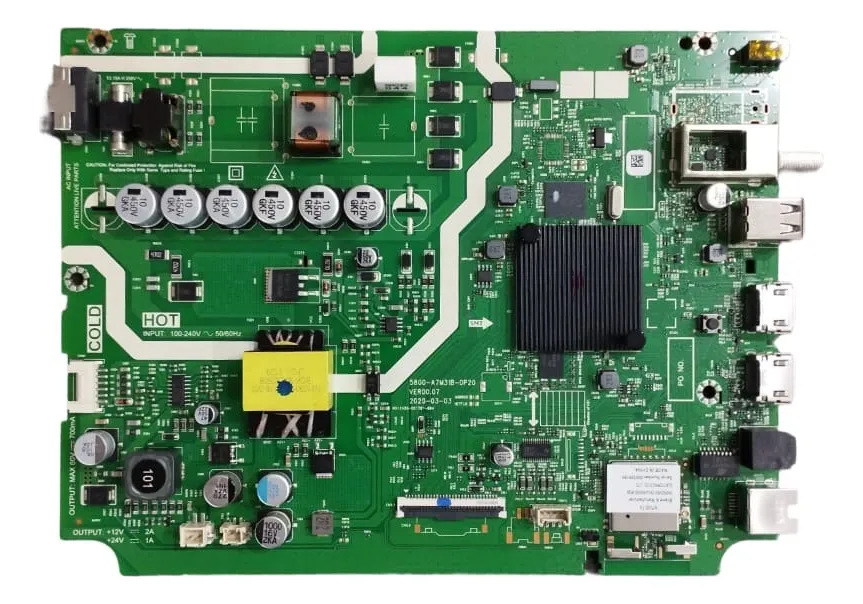
-
 Firmware — Actualización por USB PHILCO PLD32HS9B (Chasis 7M31B)
 -
Firmware — Instalación forzada por USB PHILCO PLD32HS9B (7M31B)
-
Firmware — Actualización por USB 7M31B (compatible con PHILCO PLD32HS9B)
-
Firmware — Instalación forzada por USB 7M31B (PLD32HS9B)
-
Firmware — Instalación forzada 7M31B (32HD) para recuperación por USB
-
Diagrama — MainBoard 5851-A7M31B-0P00 (Chasis 7M31B)
-
Diagrama — Chasis 7M31B (plataforma SKYWORTH)
-
Manual Service — SKYWORTH 7M31B / 5851-A7M31B-0P00
-
 Datos de Memoria / DUMP — PHILCO PLD32HS9B (eMMC) — Chasis 7M31B


Info detallada


Documentación técnica
Firmware por USB — PHILCO PLD32HS9B / 7M31B (Actualización + Forzado)

PHILCO PLD32HS9B — Actualización de Firmware por USB

Instrucciones de actualización con pendrive
- Obtener el paquete de firmware en formato .zip correspondiente a PHILCO PLD32HS9B.
- Descomprimir el .zip hasta obtener el archivo MstarUpgrade.bin.
- Copiar MstarUpgrade.bin a la raíz del pendrive (sin otro .bin en el USB).
- Conectar el pendrive a un puerto USB del televisor.
- Ingresar a Configuración → Actualización de SW (USB), confirmar y esperar a que termine (el TV reinicia al finalizar).

Recomendación: durante la carga no interrumpir energía ni retirar el USB. Un corte puede corromper el sistema.
-
PLD32HS9B_V20190702_DISPLAY-INNOLUX.zip (144.84 MiB) (Descargado 125 veces)
Descarga disponible a miembros con suscripcion activa
PHILCO PLD32HS9B — Instalación Forzada de Firmware por USB
Guía de instalación forzada (pendrive)
- Bajar el archivo .zip de UpgradeReset para PLD32HS9B.
- Extraer el contenido del .zip hasta obtener ACUpgradeReset.bin.
- Copiar ACUpgradeReset.bin al directorio raíz del pendrive (evitar otros .bin en el USB).
- Con el televisor apagado, insertar el pendrive en un puerto USB.
- Desenchufar de 220V, esperar ~5 segundos y volver a enchufar: la instalación inicia sola. No cortar energía hasta que el equipo reinicie.
Este método se usa cuando el sistema no permite actualizar normalmente. Si la falla es de hardware (fuente/placa), el firmware no reemplaza la reparación electrónica.
-
PLD32HS9B_UpgradeReset.zip (144.84 MiB) (Descargado 290 veces)
Descarga disponible a miembros con suscripcion activa
7M31B — Actualización de Firmware por USB (PLD32HS9B)
Pasos de actualización (pendrive)
- Conseguir el firmware de la plataforma 7M31B en .zip (según display/variante).
- Descomprimir el paquete y dejar listo upgrade_loader_no_tvconfig.pkg.
- Copiar el .pkg al pendrive (sin archivos extra).
- Insertar el pendrive en el TV.
- Ir a Configuración → Actualización de SW (USB), confirmar y esperar hasta que termine (reinicio automático).
Si el TV se reinicia en logo o se congela, la actualización por USB puede ayudar; si el sistema no inicia, conviene usar el método forzado de la misma plataforma.
-
7M31B_32HD_V2019.07.02_DISPLAY-INNOLUX.zip (144.84 MiB) (Descargado 570 veces)
Descarga disponible a miembros con suscripcion activa
-
7M31B_32HD_V2020.05.29.zip (924.61 MiB) (Descargado 509 veces)
Descarga disponible a miembros con suscripcion activa
7M31B — Instalación Forzada de Firmware por USB
Instrucciones para arranque forzado (USB)
- Obtener el archivo 7M31B_32HD_UpgradeReset.zip.
- Descomprimir hasta obtener ACUpgradeReset.bin.
- Copiar el .bin a la raíz del pendrive (sin otros archivos similares).
- Conectar el USB al TV con el equipo apagado.
- Desenchufar, esperar ~5 segundos, enchufar nuevamente: la carga comienza automáticamente. Esperar a que finalice y reinicie.
Si el pendrive tiene otros archivos, el TV puede no iniciar el proceso. Usar USB limpio y evitar extensiones duplicadas.
-
7M31B_32HD_UpgradeReset.zip (144.84 MiB) (Descargado 1163 veces)
Descarga disponible a miembros con suscripcion activa
7M31B — Instalación Forzada por USB (procedimiento)
Procedimiento de instalación (pendrive)
- Descomprimir el paquete y verificar que aparezca upgrade_loader_no_tvconfig.pkg.
- Copiar el .pkg al pendrive, procurando que quede solo ese archivo en el USB.
- Apagar el TV LED y desconectarlo de la red eléctrica.
- Insertar el pendrive en un puerto USB del televisor.
- Volver a conectar a la energía y encender desde el control remoto: la instalación inicia sola y puede tardar alrededor de 10 minutos.
Mantener el TV conectado hasta que complete el proceso. Si se corta la energía, el software puede quedar incompleto.
-
7M31B_32HD_V2020.05.29.zip (Descargas: No especificadas)
Descarga disponible a miembros con suscripcion activa


Archivos de memoria — PHILCO PLD32HS9B
Descarga disponible a miembros con suscripcion activa.
 PLD32HS9B_EMMC_7M31B.zip
 DESCARGA DISPONIBLE A MIEMBROS CON SUSCRIPCION ACTIVA
Instrucciones de regrabación — PHILCO PLD32HS9B

Nota:
En PHILCO PLD32HS9B, un dump es literalmente un volcado de memoria:
lo que estaba guardado dentro del chip se guarda en un archivo (normalmente .bin). Sirve para restaurar la memoria
si quedó corrupta por una actualización fallida, corte de luz o firmware incorrecto, permitiendo que el equipo vuelva a encender.


Menú Service / Modo Fábrica — PHILCO PLD32HS9B
Advertencia: cambiar parámetros del menú de fábrica sin conocer su función puede dejar el TV inoperable.


Nota: Antes de modificar valores, registrar los ajustes originales para poder volver atrás si algo no funciona.
Menú Service / Modo Fábrica — Chasis 7M31B
Precaución: este menú es de servicio. Usarlo solo con criterio técnico, ya que cambios erróneos pueden generar fallas permanentes.
Nota: Si el menú no se abre, revisar que la ruta sea “Opciones Avanzadas” y repetir la secuencia 3195 sin pausas largas.

Cambio de marca / logo — PHILCO PLD32HS9B
Nota: Si la opción LOGO CHOICE no aparece, puede depender de la variante de software instalada.
Cambio de marca / logo — Chasis 7M31B
Nota: Este ajuste cambia el branding de arranque mediante parámetros internos del modo fábrica.

Salir de Modo M / Desactivar Hotkey — PHILCO PLD32HS9B
Síntoma: aparece la leyenda MODO M en la esquina superior izquierda.
Nota: Al deshabilitar Hotkey/Aging se evita que el equipo quede en modo técnico de fábrica.
Salir de Modo M / Hotkey Off — Chasis 7M31B
Cuando el TV muestra MODO M en pantalla, se puede desactivar el atajo de fábrica desde el menú correspondiente.
Nota: Si el ajuste no se mantiene, revisar otras opciones relacionadas (por ejemplo “Aging Mode”) dentro del menú de fábrica.
Comentarios &
Soporte Técnico
Comparte fallas, soluciones, firmware probado, imágenes técnicas y experiencias de reparación para ayudar a otros técnicos. Todos los aportes pasan por revisión antes de publicarse.
Tu comentario técnico
El formulario está visible, pero solo los usuarios con acceso pueden enviarlo.





