
¿Tu TV queda en el logo, se reinicia o no arranca?

Encontrá el firmware para tu marca y modelo de TV. Si tu televisor queda trabado en el logo, se reinicia, no inicia o presenta una falla de software, podés realizar la recuperación mediante USB/pendrive.
 Opción 1

1 firmware para tu TV
Transferí el importe indicado al alias y después envianos el comprobante + marca y modelo por WhatsApp.
PHILCO PLD49US7C
Descargas PHILCO PLD49US7C: firmware USB, diagramas y manuales service (PDF/RAR)
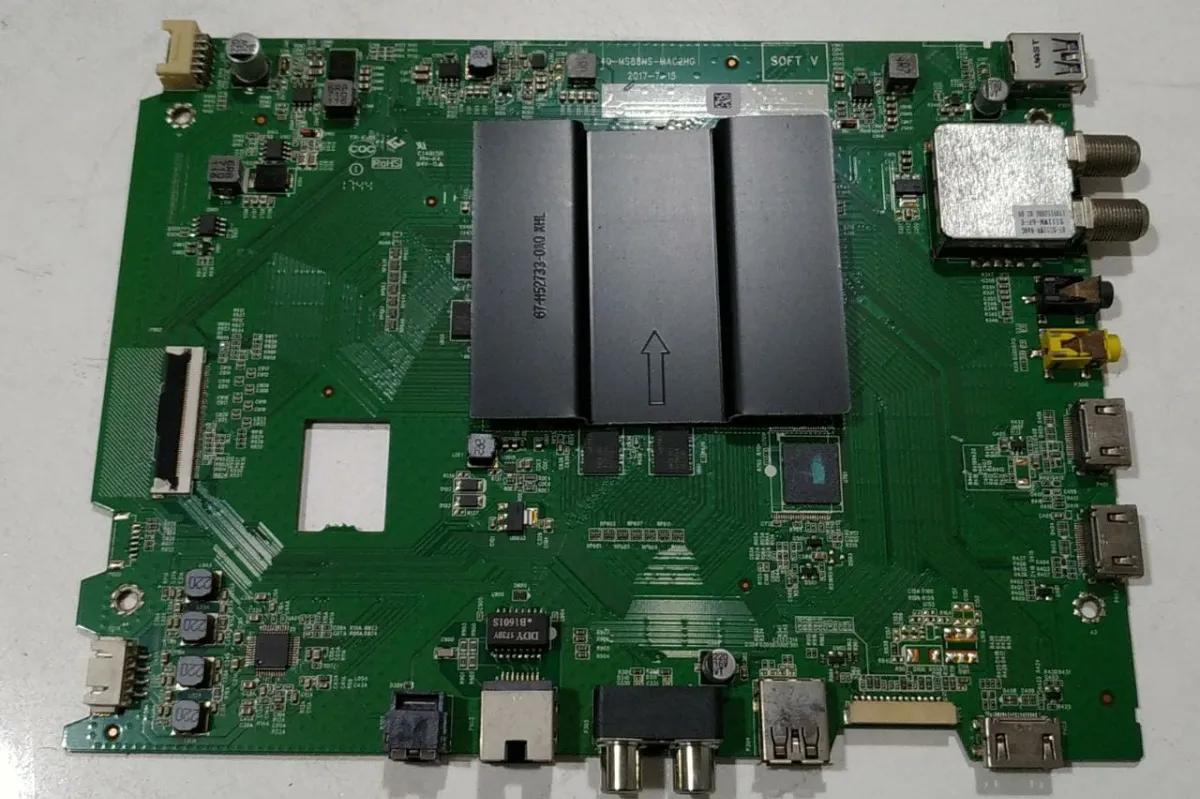
-
 Actualización de Firmware por USB — PHILCO PLD49US7C (MS88NS)
 -
Firmware — Instalación forzada por USB — PHILCO PLD49US7C (MS88NS)
-
Actualización de Firmware por USB — MS88NS (40-MS88NS-MAC2HG)
-
Firmware — Instalación forzada por USB — MS88NS (40-MS88NS-MAC2HG)
-
Diagrama — 40-MS88NS-MAC2HG
-
Diagrama — IPE18T24X (40-PBE49D-PWD2LG)
-
Diagrama — IPE18T24X (sin valores de componentes)
-
Manual Service — 43UHD MS6488 (MS88NS)
-
Manual Service — 49UHD MS6488 (MS88NS)
-
Manual Service — 55UHD MS6488 (MS88NS)
-
Manual Service — 60UHD MS6488 (MS88NS)
-
Manual Service — 65UHD MS6488 (MS88NS)


Info detallada


Documentación técnica
Firmware por USB — MS88NS / PHILCO PLD49US7C (Normal + Forzado)

PHILCO PLD49US7C — Actualización de Firmware por USB
Instrucciones de actualización con pendrive
- Descargar y descomprimir el firmware para obtener el archivo con extensión .bin.
- Copiar el .bin al pendrive.
- Conectar el pendrive al puerto USB del TV.
- En el control remoto, entrar a Sistema → Act. de Software → Por USB y confirmar.
- Esperar el final de la instalación: el equipo se reiniciará al terminar.

Si luego del firmware la marca o los colores quedan incorrectos, revisar el instructivo de Project ID para el panel instalado (ej.: 096).
-
MS88ANS-V161.rar (Descargas: No especificadas)
Descarga disponible para miembros con suscripción activa
 MS88ANS-V161.rar (Descargas: No especificadas)
 Descarga disponible para miembros con suscripción activa
PHILCO PLD49US7C — Instalación Forzada de Firmware por USB
Guía de instalación forzada (USB)
- Descomprimir el firmware y dejar listo el archivo .bin.
- Copiar el .bin al pendrive y conectarlo al TV.
- Desconectar el televisor de la red eléctrica y esperar 30 segundos.
- Mantener presionado el botón Encendido del TV y volver a conectarlo a la red.
- Cuando el LED de encendido comience a parpadear, soltar el botón.
- El TV debe entrar en modo descarga e iniciar la instalación automáticamente.
- No apagar ni cortar energía durante el proceso de instalación.
- Al finalizar, completar las configuraciones iniciales del equipo.
Si tras el forzado la imagen queda fuera de escala o con colores incorrectos, suele indicar Project ID mal configurado.
-
MS88ANS-V161.rar (Descargas: No especificadas)
Descarga disponible para miembros con suscripción activa
MS88NS (40-MS88NS-MAC2HG) — Actualización de Firmware por USB
Pasos para instalar por USB (modo normal)
- Extraer el paquete descargado hasta obtener el archivo .bin.
- Copiar el .bin al pendrive y conectarlo al equipo.
- Entrar a Ajustes y buscar la ruta: Sistema → Act. de Software → Por USB.
- Confirmar la instalación y esperar hasta que reinicie.
Si el panel no coincide con el seteo del firmware, se recomienda revisar el Project ID antes de dar por fallida la instalación.
-
MS88ANS-V161.rar (Descargas: No especificadas)
Descarga disponible para miembros con suscripción activa
MS88NS (40-MS88NS-MAC2HG) — Instalación Forzada por USB
Procedimiento forzado (cuando no actualiza por menú)
- Dejar el archivo .bin listo en el pendrive.
- Desconectar el TV, esperar 30 segundos y volver a conectar con el USB puesto.
- Mantener presionado el botón de encendido del TV durante el encendido.
- Cuando el LED parpadee, soltar: debería iniciar el modo de descarga.
- No cortar energía hasta completar la instalación; luego realizar la configuración inicial.
Si al finalizar aparece marca incorrecta o imagen alterada, revisar Project ID y corregir según panel (ej.: 096 para LGD).
-
MS88ANS-V161.rar (Descargas: No especificadas)
Descarga disponible para miembros con suscripción activa


Configurar Project ID — PHILCO PLD49US7C (ID 096 / Panel LGD)
El Project ID es un parámetro de 3 dígitos que define marca y tipo de panel para el firmware instalado. Un seteo incorrecto puede dejar la imagen invertida, fuera de escala o directamente sin imagen.


Nota: Se advierte que algunas resoluciones no son FHD/UHD iguales; un seteo equivocado puede “romper” la imagen hasta corregir el ID.

Menús por “Contraste” — MS88NS (Fábrica / Diseño / Servicio)
En esta plataforma se reportan accesos directos desde Imagen → Contraste usando códigos numéricos.
Nota: Se recomienda usar estos menús solo con criterio técnico: cambios sin respaldo pueden dejar fallas de imagen/arranque.

Desactivar modo service / Factory Hotkey — PHILCO PLD49US7C
Procedimiento para deshabilitar el indicador del modo service (cartel en el vértice inferior izquierdo) y dejar Factory Hotkey en “DES”.


Nota: Este instructivo también se usa como paso final cuando el equipo queda con Factory Hotkey activo por Warm Up.
Warm Up: colores cambiantes intermitentes — Activar (MS88NS)
El modo Warm Up reproduce colores plenos en pantalla como prueba visual del panel (vida/píxeles). Se reporta la activación desde menú de service.
Nota: Si el panel queda mostrando colores intermitentes y aparece cartel en el vértice inferior izquierdo, Warm Up está activo.
Warm Up: desactivar (solo desde el teclado del TV)
Se aclara que la desactivación de Warm Up se realiza desde el teclado del TV (no desde el control remoto).
Nota: Tras desactivar Warm Up, deshabilitar Factory Hotkey para que no quede el modo service activo.

Backlight: bajar corriente a LEDs — PHILCO PLD49US7C (MS88NS)
Modificación por hardware reportada para reducir corriente (y por lo tanto brillo) del backlight.
Nota: Estas modificaciones son tentativas y quedan bajo evaluación del técnico. Reducir corriente reduce brillo; ajustar para un nivel aceptable.
Conexión con programador RT809H — MS88NS (40-MS88NS-MAC2HG)
Procedimiento reportado para lectura/escritura de eMMC en esta mainboard.
Nota: Respetar tensiones (1.8V/3.3V/24V) y masas correctas durante la programación.
Aporte: falla “se apaga / se reinicia” — MS88NS
Caso reportado: el TV se apaga o se reinicia. Solución compartida por comunidad: intervenir el regulador UDB0 (MP8765) (conversión 12V → 1V2_VDDC) ubicado en la main, arriba del disipador.
Nota: Varios usuarios indicaron éxito con esta reparación (re-soldado o cambio del MP8765).
Aportes técnicos — Fuente IPE18T24X (40-PBE49D-PWD2LG)
Datos aportados por usuarios para reparación (valores y equivalencias) cuando el diagrama no trae valores o componentes están dañados/ilegibles.
Nota: Estos valores se compartieron como referencia práctica. Confirmar con medición/criterio técnico antes de reemplazar.
Comentarios &
Soporte Técnico
Comparte fallas, soluciones, firmware probado, imágenes técnicas y experiencias de reparación para ayudar a otros técnicos. Todos los aportes pasan por revisión antes de publicarse.
Tu comentario técnico
El formulario está visible, pero solo los usuarios con acceso pueden enviarlo.





