
¿Tu TV queda en el logo, se reinicia o no arranca?

Encontrá el firmware para tu marca y modelo de TV. Si tu televisor queda trabado en el logo, se reinicia, no inicia o presenta una falla de software, podés realizar la recuperación mediante USB/pendrive.
 Opción 1

1 firmware para tu TV
Transferí el importe indicado al alias y después envianos el comprobante + marca y modelo por WhatsApp.
PHILCO PLD50US24CH
Descargas PHILCO PLD50US24CH: firmware USB, diagramas y manual service (PDF/RAR/ZIP)
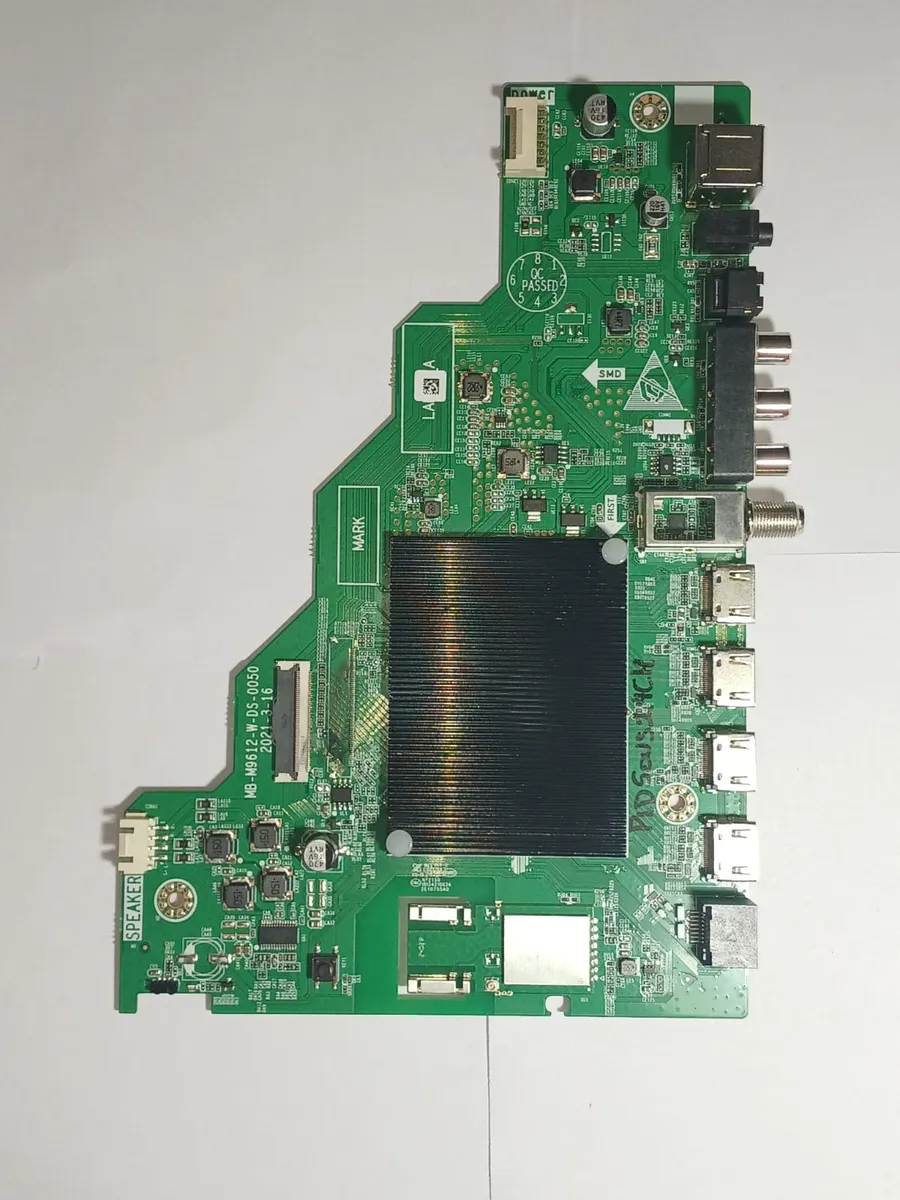
-
 Firmware — Instalación forzada por USB PHILCO PLD50US24CH (Chasis MT9612)
 -
Firmware — Instalación forzada por USB MB-M9612-W-DS-0050 (Plataforma MT9612)
-
Diagrama — MainBoard MB-M9612-W-DS-0050 (MT9612)
-
Diagrama — PowerBoard CH3130D-1MF-600B-T / CH3160D-1MF-600B-T
-
Manual Service — AN.M9612_4K (MT9612 / MB-M9612-W-DS-0050)


Info detallada


Documentación técnica

Firmware por USB — MT9612 / PHILCO PLD50US24CH (Instalación forzada)

PHILCO PLD50US24CH — Instalación forzada de firmware por USB
Instrucciones de instalación con pendrive
- Descargar el firmware y descomprimir el paquete antes de comenzar.
- Copiar el archivo CH_R_4K_upgrade_image.pkg a un pendrive.
- Conectar el pendrive en el puerto USB del televisor.
- Desconectar el TV de la red eléctrica y esperar 30 segundos.
- Volver a conectar a la red eléctrica y encender el televisor.
- El equipo debería entrar en modo descarga y comenzar automáticamente la instalación.
- Esperar a que el TV se reinicie solo: el proceso puede demorar bastante.
- No apagar el televisor durante la actualización.
- La barra de progreso se ejecuta 3 veces según el procedimiento publicado.
- Una vez finalizado, retirar el pendrive del puerto USB.
- Completar la configuración inicial de inicio (asistente de primera puesta en marcha).


Si la actualización se interrumpe por corte de energía, el sistema puede quedar corrupto y requerir recuperación avanzada.
-
PLD50US24CH.rar (Descargas: No especificadas)
Descarga disponible a miembros con suscripción activa
 PLD50US24CH.rar (Descargas: No especificadas)
 Descarga disponible a miembros con suscripción activa
MB-M9612-W-DS-0050 — Instalación forzada por USB (MT9612)
Guía de actualización forzada por USB
- Bajar el firmware correspondiente y extraerlo para obtener el contenido usable.
- Ubicar y copiar al USB el archivo CH_R_4K_upgrade_image.pkg.
- Conectar el pendrive al televisor mediante uno de sus puertos USB.
- Quitar alimentación (desenchufar) y esperar 30 segundos antes de reconectar.
- Reponer energía y encender el televisor para iniciar el proceso.
- El equipo debería arrancar en modo descarga y empezar la instalación en forma automática.
- Aguardar el reinicio automático: se informa que la actualización puede tardar bastante.
- Durante el upgrade, evitar cualquier corte de energía o apagado manual.
- Según el instructivo, la barra de progreso se completa 3 veces.
- Finalizado el proceso, retirar el USB del televisor.
- Realizar la configuración de inicio (primer arranque) una vez que el sistema quede operativo.
Dato publicado: al descomprimir el paquete, se obtiene un archivo con extensión .pkg.
-
CH_R_4K_upgrade_image.zip (1.13 GiB) (Descargado 134 veces)
Descarga disponible a miembros con suscripción activa
-
PLD50US24CH.rar (1.12 GiB) (Descargado 0 veces)
Descarga disponible a miembros con suscripción activa
-
THS55UHD.rar (1.13 GiB) (Descargado 0 veces)
Descarga disponible a miembros con suscripción activa
-
THS50UHD.rar (1.13 GiB) (Descargado 8 veces)
Descarga disponible a miembros con suscripción activa


Menú Service / Modo Servicio — PHILCO PLD50US24CH (MT9612)
Precaución: cambiar opciones del menú de servicio sin comprender su función puede generar fallas permanentes. Acceder solo con criterio técnico.


Nota: Si vas a modificar parámetros, registrar valores originales antes de guardar cambios.

Reset / Restaurar a valores de fábrica — PHILCO PLD50US24CH
El reset restaura el equipo a su estado de fábrica y borra configuraciones del usuario. Luego del reinicio, se debe repetir el asistente de configuración inicial.

Nota: Útil después de actualizar firmware o cambiar parámetros de fábrica, para estabilizar el arranque del sistema.

Configurar mainboard / Modificar Project ID (PID) — PLD50US24CH
Se indica que, en algunos casos, es necesario modificar el Project ID tras cambiar la mainboard, reinstalar firmware o reemplazar datos internos.
Nota: El PID se relaciona con el tipo de panel; cargar un ID incorrecto puede provocar falla de imagen o comportamiento anormal.
Comentarios &
Soporte Técnico
Comparte fallas, soluciones, firmware probado, imágenes técnicas y experiencias de reparación para ayudar a otros técnicos. Todos los aportes pasan por revisión antes de publicarse.
Tu comentario técnico
El formulario está visible, pero solo los usuarios con acceso pueden enviarlo.





