
¿Tu TV queda en el logo, se reinicia o no arranca?

Encontrá el firmware para tu marca y modelo de TV. Si tu televisor queda trabado en el logo, se reinicia, no inicia o presenta una falla de software, podés realizar la recuperación mediante USB/pendrive.
 Opción 1

1 firmware para tu TV
Transferí el importe indicado al alias y después envianos el comprobante + marca y modelo por WhatsApp.
PHILCO PLD55US22A
Descargas PHILCO PLD55US22A: firmware USB (normal y forzado), diagrama PDF y manual service (ZIP/PDF)
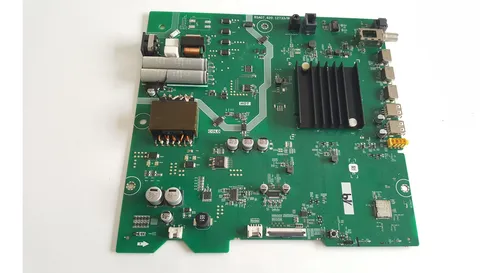
-
 Firmware — Actualización por USB PHILCO PLD55US22A (MT9612 / RSAG7.820.12733)
 -
Firmware — Instalación forzada por USB PHILCO PLD55US22A (MT9612 / RSAG7.820.12733)
-
Firmware — Actualización por USB RSAG7.820.12733 (MT9612) para PHILCO PLD55US22A
-
Firmware — Instalación forzada por USB RSAG7.820.12733 (MT9612) para PHILCO PLD55US22A
-
Diagrama — RSAG7.820.12733 (MT9612)
-
Manual Service — UHD 12733 (RSAG7.820.12733 / MT9612)


Info detallada


Documentación técnica
Firmware por USB — MT9612 / PHILCO PLD55US22A (Normal + Forzado)

PHILCO PLD55US22A — Actualización de firmware desde menú (USB)
Instrucciones de actualización por USB (menú del TV)
- Descomprimir el firmware descargado.
- Copiar el archivo al pendrive y asegurarse de que el USB no tenga otros archivos.
- Insertar el pendrive en un puerto USB del televisor.
- Con el control remoto, ingresar a: Ajustar → Soporte → Actualización de sistema → Actualizar desde USB. Confirmar con Reiniciar para iniciar la instalación.
- Al finalizar, realizar restauración: Ajustar → Soporte → Restaurar a los valores de fábrica.

No desconectar el TV durante la actualización. Un corte puede dejar el software incompleto.
-
MTK9612_A57_UHD_12733_M0722.zip (Descargas: No especificadas)
Descarga disponible para miembros con suscripcion activa
 MTK9612_A57_UHD_12733_M0722.zip (Descargas: No especificadas)
 Descarga disponible para miembros con suscripcion activa
PHILCO PLD55US22A — Instalación forzada de firmware (USB)
Instrucciones de instalación forzada con pendrive
- Descomprimir el firmware descargado.
- Copiar el archivo al pendrive y dejar el USB sin archivos adicionales.
- Conectar el pendrive en un puerto USB del TV.
- Desenchufar el televisor de la corriente y esperar 5 segundos.
- Volver a enchufar y presionar una vez la tecla de encendido del control remoto. Aparecerá la interfaz de instalación; esperar hasta que termine.
Si el proceso no inicia, revisar el pendrive (formato/archivos) y que el USB esté sin contenido extra.
-
MTK9612_A57_UHD_12733_M0722.zip (Descargas: No especificadas)
Descarga disponible para miembros con suscripcion activa
RSAG7.820.12733 (MT9612) — Actualizar firmware desde USB (PHILCO PLD55US22A)
Guía de actualización normal (USB) — pasos detallados
- Preparar el firmware: descomprimir el paquete para dejar el archivo listo.
- Copiar el archivo al pendrive y confirmar que no haya otro contenido en el USB.
- Conectar el pendrive al televisor.
- Desde el control remoto, entrar a: Ajustar → Soporte → Actualización de sistema → Actualizar desde USB. Aceptar el aviso y pulsar Reiniciar para comenzar.
- Finalizada la instalación, ejecutar: Ajustar → Soporte → Restaurar a los valores de fábrica.
Si el TV queda inestable tras actualizar, el reset de fábrica ayuda a completar la configuración inicial.
-
MTK9612_A57_UHD_12733_M0722.zip (1.25 GiB) (Descargado 289 veces)
Descarga disponible para miembros con suscripcion activa
RSAG7.820.12733 (MT9612) — Instalación forzada por USB (PHILCO PLD55US22A)
Guía forzada (USB) — método alternativo
- Descomprimir el firmware para dejar el archivo listo para copiar.
- Copiar el archivo al pendrive y confirmar que el USB no tenga otros elementos.
- Insertar el pendrive en el televisor.
- Quitar alimentación (desenchufar) y esperar aproximadamente 5 segundos.
- Enchufar nuevamente y presionar una vez encendido en el control. Aparecerá la interfaz de instalación; aguardar hasta que complete el proceso.
Si el equipo no muestra la interfaz, revisar pendrive, archivo correcto y que el USB sea reconocido por el TV.
-
MTK9612_A57_UHD_12733_M0722.zip (Descargas: No especificadas)
Descarga disponible para miembros con suscripcion activa


Menú Service / Modo Fábrica — PHILCO PLD55US22A (MT9612)
Advertencia: modificar parámetros del menú de service sin conocimiento puede generar fallas graves. Ingresar sólo si estás capacitado.


Nota: La “M” en pantalla es el indicador de acceso a modo fábrica previo a abrir el menú de service.

Reset / Restaurar a valores de fábrica — PHILCO PLD55US22A
El reset borra configuración y datos del usuario. Luego del reinicio, se debe repetir la configuración inicial.
Método 1: Menú de usuario
Método 2: Menú de service
Nota: Si se usa “Clean All”, registrar valores previos si se realizaron ajustes en modo fábrica.

Modificar marca o logo — PHILCO PLD55US22A
Útil luego de cambio de mainboard, reinstalación de firmware o reemplazo de datos internos.
Nota: El cambio de logo se realiza desde parámetros internos de fábrica; evitar ajustes al azar en otras secciones.
Menú de fábrica — RSAG7.820.12733 (MT9612)
Acceso al service menu para plataforma MT9612. Usar con precaución: cambios incorrectos pueden dañar el funcionamiento del TV.
Nota: El método se apoya en el ítem “Balance” como disparador de acceso (sin OK) + clave 1969.
Restablecer de fábrica — RSAG7.820.12733 (MT9612)
Dos formas de reset: desde el menú de usuario o desde el menú de service (Clean All). Tras reiniciar, se repite el asistente inicial.
Opción A: Menú de usuario
Opción B: Menú de service (Clean All)
Nota: “Clean All” es un borrado completo. Usarlo sólo si realmente se necesita reset total.
Cambio de marca/logo — RSAG7.820.12733 (MT9612)
Ajuste de logo por ruta de fábrica. Si no figura la marca, se puede dejar un logo genérico (Welcome / Smart TV).
Nota: Evitar cambios innecesarios en otras opciones de fábrica; anotar valores antes de modificar.
Comentarios &
Soporte Técnico
Comparte fallas, soluciones, firmware probado, imágenes técnicas y experiencias de reparación para ayudar a otros técnicos. Todos los aportes pasan por revisión antes de publicarse.
Tu comentario técnico
El formulario está visible, pero solo los usuarios con acceso pueden enviarlo.





